So verwendest du den Meme Maker
Ein Bild auswählen
Wähle Bild auswählen oder ziehe ein Bild in den Upload-Bereich.
JPEG, PNG, GIF, WebP, AVIF und HEIC/HEIF werden unterstützt, bis zu 32 MB pro Datei. Animierte GIFs bleiben animiert.
Mit einer Vorlage beginnen
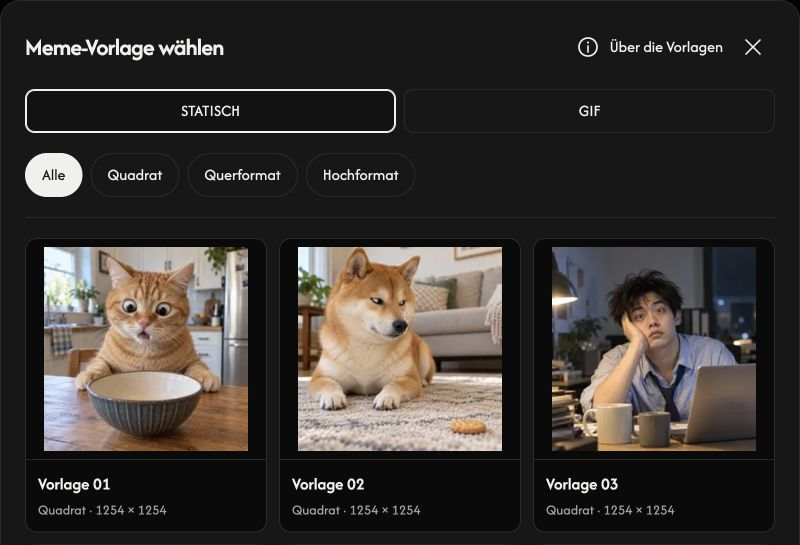
Öffne Meme-Vorlage wählen. Wähle STATISCH oder GIF und filtere mit Alle, Quadrat, Querformat oder Hochformat. Wähle eine Karte, um sie im Editor zu öffnen.
Das ⓘ neben Über die Vorlagen öffnet Nutzungs- und Herkunftsinformationen. Klappe C2PA-Herkunftsinformationen und anschließend eine Format- und Seitenverhältnisgruppe auf, um die ursprünglichen Dateinamen und hinterlegten Manifest-IDs zu sehen.
Texte bearbeiten
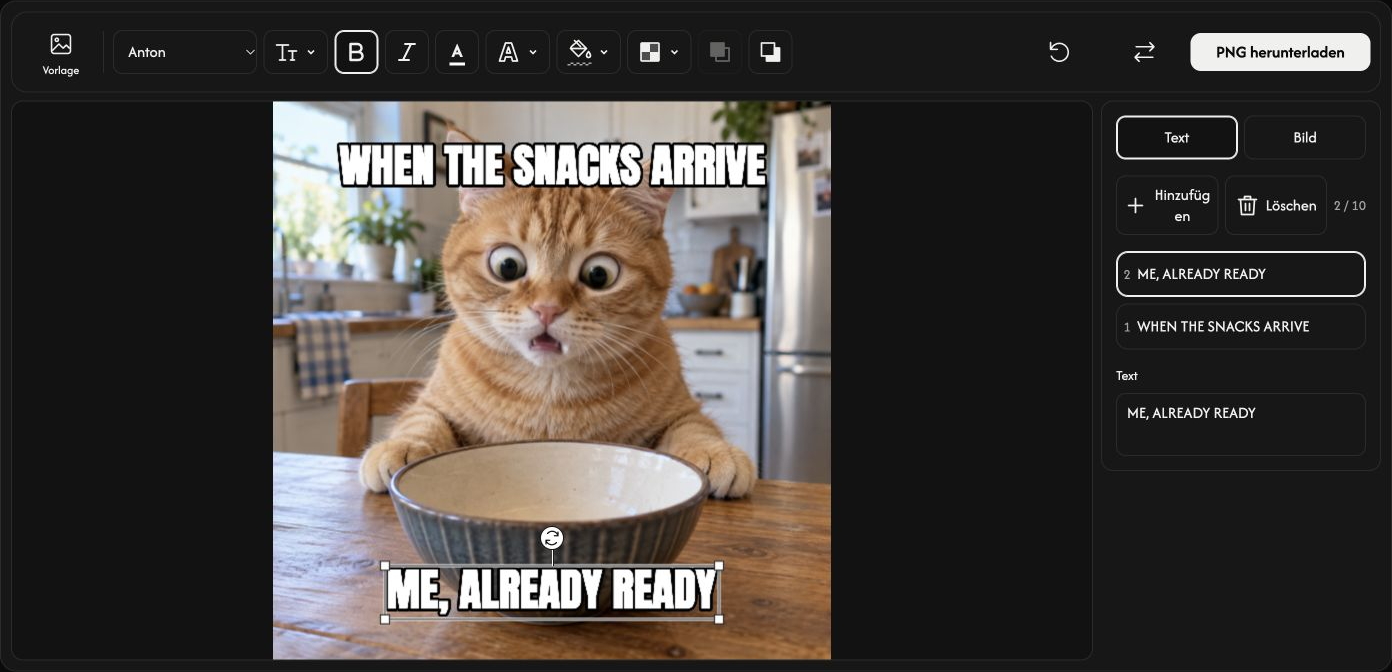
Beginne mit dem oberen und unteren Text. Wähle eine Textebene oder füge mit Text hinzufügen eine weitere hinzu. Bis zu 10 Textebenen sind möglich.
Bearbeite das Textfeld rechts. Die obere Werkzeugleiste bietet Schriftart, Größe (%), Fett, Kursiv, Textfarbe, Kontur, Hintergrundfarbe und Deckkraft. Kein Hintergrund entfernt den Texthintergrund.
Eine Bildebene hinzufügen
Öffne Bild und wähle Bild hinzufügen, um ein Logo oder ein anderes Bild hinzuzufügen, auch GIFs. Bis zu 5 Bildebenen mit jeweils höchstens 32 MB sind möglich.
Stelle Breite (%), Deckkraft und Abgerundete Ecken in der oberen Werkzeugleiste ein.
Ziehe Texte oder Bilder, um sie zu verschieben. Die Eckgriffe ändern die Größe, der runde Griff dreht das Element.
Mit In den Vordergrund und In den Hintergrund bestimmst du, welcher Text oder welches Bild über den anderen liegt.
Dein Meme speichern
Statische Kompositionen werden als PNG gespeichert. Eine GIF-Basis oder eine animierte Bildebene ergibt ein GIF mit Animation. Die Schaltfläche zeigt das Ausgabeformat.
Wähle PNG herunterladen oder GIF herunterladen ganz rechts in der Werkzeugleiste.
Während der Vorbereitung stoppt Abbrechen die Verarbeitung. Zum Herunterladen muss mindestens eine sichtbare Text- oder Bildebene vorhanden sein.
Bild ersetzen oder Änderungen löschen
Ersetzen tauscht das Basisbild aus und behält die Ebenen. Der Papierkorb löscht nur die ausgewählte Text- oder Bildebene.
Zurücksetzen behält das Basisbild und entfernt alle Text- und Bildebenen.
Wenn sich eine Datei nicht öffnen lässt
Prüfe den angezeigten Dateinamen und Grund. Wähle dann eine unterstützte Datei mit höchstens 32 MB. Wird ein Ersatz abgelehnt, bleiben das aktuelle Bild und deine Änderungen erhalten.