So verwendest du Bild zu PNG
Bilder auswählen
Wähle Bilder auswählen oder ziehe Bilder in das Feld. Füge bis zu 50 statische JPEG-, WebP-, AVIF- oder HEIC/HEIF-Dateien mit jeweils maximal 50 MB hinzu. PNG, APNG, GIF, SVG, animierte Bilder und PDF-Dateien werden nicht unterstützt.
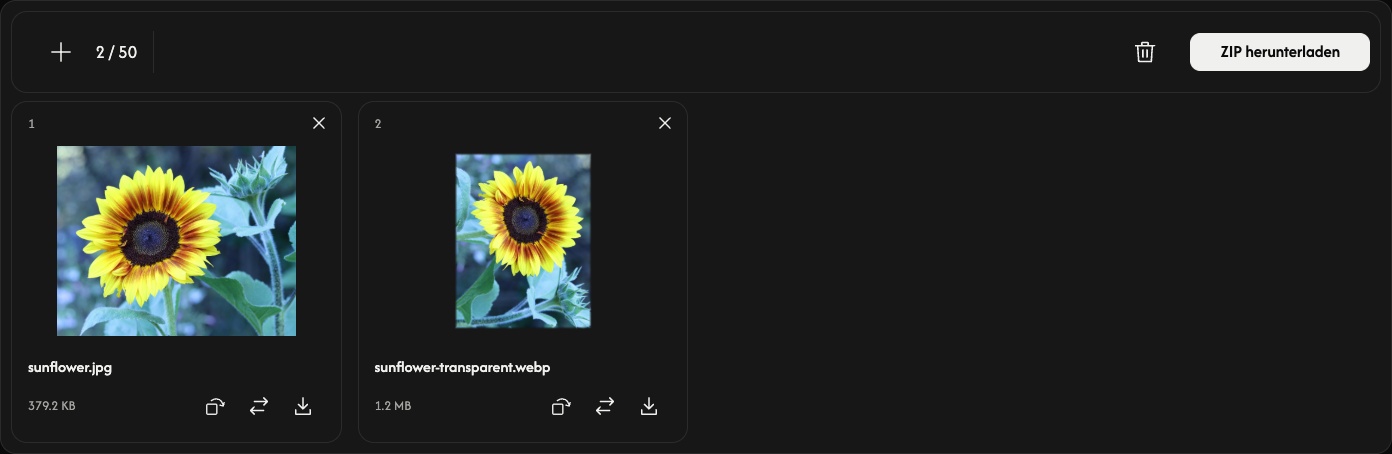
Warte, bis die Vorschauen geöffnet sind. Die Umwandlung beginnt erst beim Herunterladen. Du kannst die Bilder also vorher ordnen oder drehen.
Bilder anordnen
Ziehe eine Karte an eine neue Position. Die nummerierte Reihenfolge wird auch in der ZIP-Datei verwendet.
Bei Bedarf drehen
Der gebogene Pfeil auf einer Karte dreht das Bild um 90° im Uhrzeigersinn. Prüfe die Vorschau vor dem Speichern. Jedes Bild behält seine ursprünglichen Pixelmaße; bei einer Drehung um 90° oder 270° werden Breite und Höhe vertauscht.
PNG erhält transparente Bereiche. Die Ausgabe ist verlustfrei komprimiert, stellt aber keine Details wieder her, die im Original fehlen. Es gibt keine Einstellungen für Qualität oder Bildgröße.
Umwandeln und speichern
Wähle Herunterladen oder ZIP herunterladen ganz rechts in der Werkzeugleiste.
Ein Bild wird als PNG gespeichert, mehrere Bilder zusammen in einer ZIP-Datei. Der Download-Pfeil auf einer Karte wandelt nur dieses Bild um und speichert es. Warte, bis die Umwandlung und der Download im Browser abgeschlossen sind.
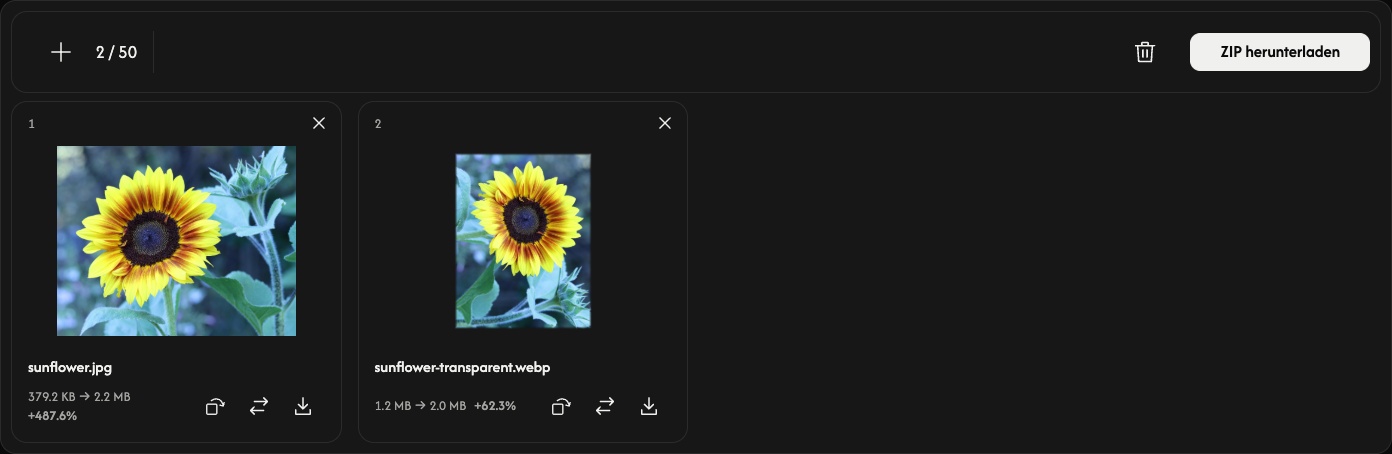
Nach der Umwandlung zeigt jede Karte die Dateigröße des Originals und des PNGs. Das PNG kann größer als das ursprüngliche Bild sein.
Bilder hinzufügen, ersetzen oder entfernen
Mit + oder Bilder hinzufügen fügst du weitere Bilder hinzu. Das Ersetzen-Symbol tauscht ein Bild an derselben Position aus und setzt dessen Drehung zurück.
Mit × auf einer Karte entfernst du sie. Das Papierkorb-Symbol entfernt nach Bestätigung alle Bilder. Danach kannst du neue Bilder hinzufügen. Die Originaldateien bleiben auf deinem Gerät.
Wenn etwas nicht funktioniert
Nicht unterstützte oder unlesbare Dateien belegen keinen Platz. Wird das Hinzufügen oder Ersetzen abgelehnt, bleiben die vorhandenen Bilder und Ergebnisse erhalten. Folge der angezeigten Meldung, wähle ein unterstütztes Bild oder verwende weniger oder kleinere Bilder und versuche den Download erneut.