So verwendest du Image to PDF
Wähle deine Bilder aus
Wähle Bilder auswählen oder ziehe Bilder in das Feld. Du kannst bis zu 50 JPEG-, PNG-, WebP-, AVIF- oder HEIC/HEIF-Dateien mit jeweils bis zu 50 MB hinzufügen. Animierte Bilder und PDF-Dateien werden nicht unterstützt.
Warte, bis die Bilder geöffnet sind. Aus jedem Bild wird eine PDF-Seite. Nicht unterstützte oder nicht lesbare Dateien belegen keinen Platz in der Liste.
Ordne deine Seiten an
Ziehe eine Karte an die gewünschte Position, um die Reihenfolge der PDF-Seiten zu ändern.
Der gebogene Pfeil auf einer Karte dreht das Bild um 90° im Uhrzeigersinn. Prüfe vor dem Speichern die Seitennummern und Vorschauen.
Wähle die Seitengröße
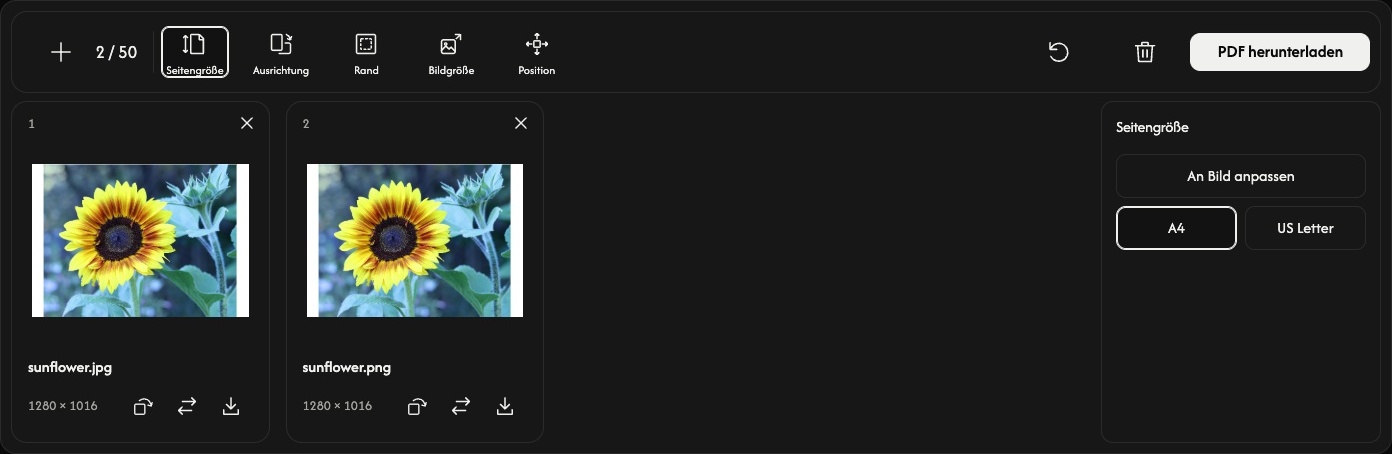
Wähle Seitengröße in der Werkzeugleiste. Die Optionen öffnen sich neben den Seitenvorschauen und gelten für alle Seiten.
Die Voreinstellung An Bild anpassen passt die Größe jeder Seite an ihr Bild an. Ausrichtung, Bildgröße und Position sind in diesem Modus deaktiviert; mit Rand kannst du weiterhin Platz um das Bild hinzufügen.
Wähle A4 oder US Letter für ein Standardpapierformat. Stelle Ausrichtung auf Automatisch, Hochformat oder Querformat. Automatisch wählt die Ausrichtung für jedes Bild einzeln und berücksichtigt dabei seine Drehung.
Passe den Platz um jedes Bild an
Rand bietet Keine, Klein oder Groß. Die Vorschauen aktualisieren sich, wenn du Einstellungen änderst.
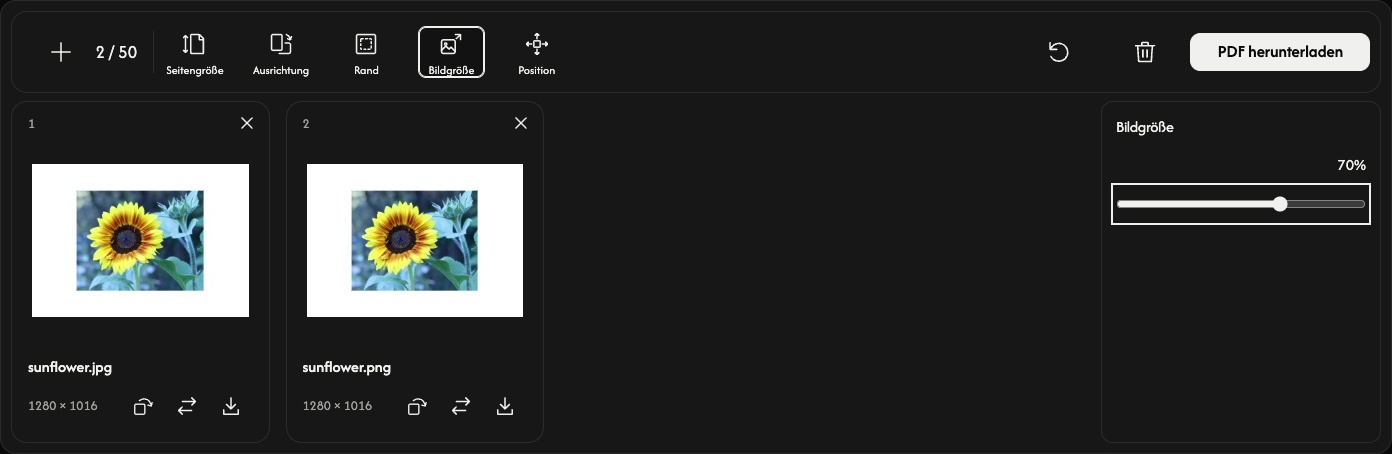
Bei A4 oder US Letter passt Bildgröße das Bild auf 10–100 % der Größe an, mit der es innerhalb der Ränder Platz findet. Die Proportionen bleiben erhalten. Dieser Prozentsatz verändert nicht die Pixelabmessungen der Originaldatei.
Mit Position platzierst du das Bild in der Mitte, an einem Rand oder in einer Ecke. Bei einer kleineren Bildgröße sind der umgebende Platz und die Position leichter zu erkennen.
Speichere deine PDF
Wähle PDF herunterladen ganz rechts in der Werkzeugleiste.
Alle Seiten werden in der angezeigten Reihenfolge mit den aktuellen Einstellungen und Drehungen in eine gemeinsame PDF umgewandelt und gespeichert. Das Download-Symbol einer Karte speichert nur diese Seite als separate PDF.
Wenn dein Browser eine PDF-Vorschau öffnet, statt die Datei direkt zu speichern, verwende dort die Download- oder Teilen-Funktion zum Speichern.
Füge Bilder hinzu oder ändere sie
Mit + oder Bilder hinzufügen fügst du Bilder am Ende hinzu und behältst die aktuellen Seiteneinstellungen bei. Das Ersetzen-Symbol tauscht ein Bild an derselben Position aus; seine Drehung wird auf die ursprüngliche Ausrichtung zurückgesetzt.
Mit × auf einer Karte entfernst du diese Seite. Das Papierkorb-Symbol entfernt nach einer Bestätigung alle Bilder und behält die Seiteneinstellungen bei. Deine Originaldateien bleiben auf deinem Gerät.
Zurücksetzen neben dem Papierkorb-Symbol behält die Bilder und ihre Reihenfolge bei, stellt die Standard-Seiteneinstellungen wieder her und setzt alle Drehungen zurück.
Wenn etwas schiefgeht
Wenn sich ein Bild nicht öffnen lässt, ersetze es durch ein unterstütztes Bild. Wenn die PDF-Erstellung fehlschlägt, befolge die angezeigte Meldung, verwende bei Bedarf weniger oder kleinere Bilder und versuche es erneut mit PDF herunterladen.