So verwendest du GIF erstellen
Bilder auswählen
Wähle Bilder auswählen oder ziehe 2–50 Standbilder im Format JPEG, PNG, WebP, AVIF oder HEIC/HEIF hinein. Erlaubt sind 20 MB pro Datei und insgesamt 200 MiB. Die Verarbeitung findet in deinem Browser statt.
Frames anordnen
Ziehe eine Frame-Karte an eine andere Position. Das GIF spielt die Frames in der Reihenfolge ihrer Nummern ab.
+ fügt Bilder hinzu; × entfernt einen Frame. Beim Ersetzen eines Bildes bleiben Position und Anzeigedauer erhalten.
Dauer und Wiederholung festlegen
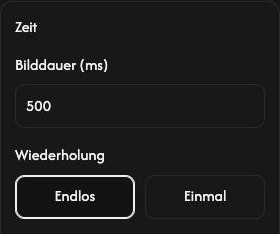
Öffne Zeit und lege Bilddauer (ms) für alle Frames fest. 500 ms bedeutet eine halbe Sekunde pro Frame.
Unter Wiederholung ist Endlos voreingestellt und wiederholt endlos. Einmal spielt die gesamte Folge einmal ab und hält beim letzten Frame an.
Die Dauer eines Frames ändern
Öffne die Einstellungen auf dem Frame, ändere die Dauer und wähle Anwenden. Abbrechen behält den bisherigen Wert bei.
Lege zuerst die gemeinsame, dann die einzelnen Anzeigedauern fest. Eine spätere Änderung der gemeinsamen Dauer unter Zeit ersetzt alle einzelnen Werte.
Die Leinwand anpassen
Unter Leinwand orientiert sich Erstes Bild am ersten Frame; Größte nutzt die größte Breite und Höhe der Bilder. Mit Benutzerdefiniert legst du Breite (px) und Höhe (px) fest. Bilder werden ohne Beschnitt eingepasst. Große Abmessungen können automatisch verkleinert werden.
Wähle für Hintergrund entweder Einfarbig und eine Farbe oder Transparent, um freie Flächen transparent zu lassen.
Das GIF speichern
Wähle GIF herunterladen, um ein animiertes GIF zu erstellen und zu speichern. Lass die Seite bis zum Abschluss geöffnet. Das kleine Download-Symbol eines Frames speichert dagegen sein Originalbild.
GIF herunterladen befindet sich oberhalb der Frame-Liste. Deine Originaldateien bleiben unverändert.
Bei Problemen
Wird eine Datei abgelehnt, beachte den angezeigten Grund und Lösungsschritt. Speichere dein GIF vor dem Verlassen: Neuladen oder Schließen der Seite entfernt die Frames.