So verwendest du Zuschneiden
Ein Bild auswählen
Wähle Bild auswählen oder ziehe ein einzelnes Standbild im Format JPEG, PNG, WebP, AVIF oder HEIC/HEIF in das Feld. Pro Datei sind bis zu 50 MB erlaubt. Dein Bild bleibt in deinem Browser.
Form und Seitenverhältnis wählen
Öffne Form. Wähle Rechteck und Frei, um Breite und Höhe getrennt einzustellen, oder ein festes Seitenverhältnis wie 4:3. Kreis behält einen runden Bereich bei.
Für eine unregelmäßige Form wähle Lasso und ziehe eine Linie um den gewünschten Bereich. Beim Loslassen schließt sich der Umriss. Erneutes Zeichnen ersetzt den bisherigen Umriss.
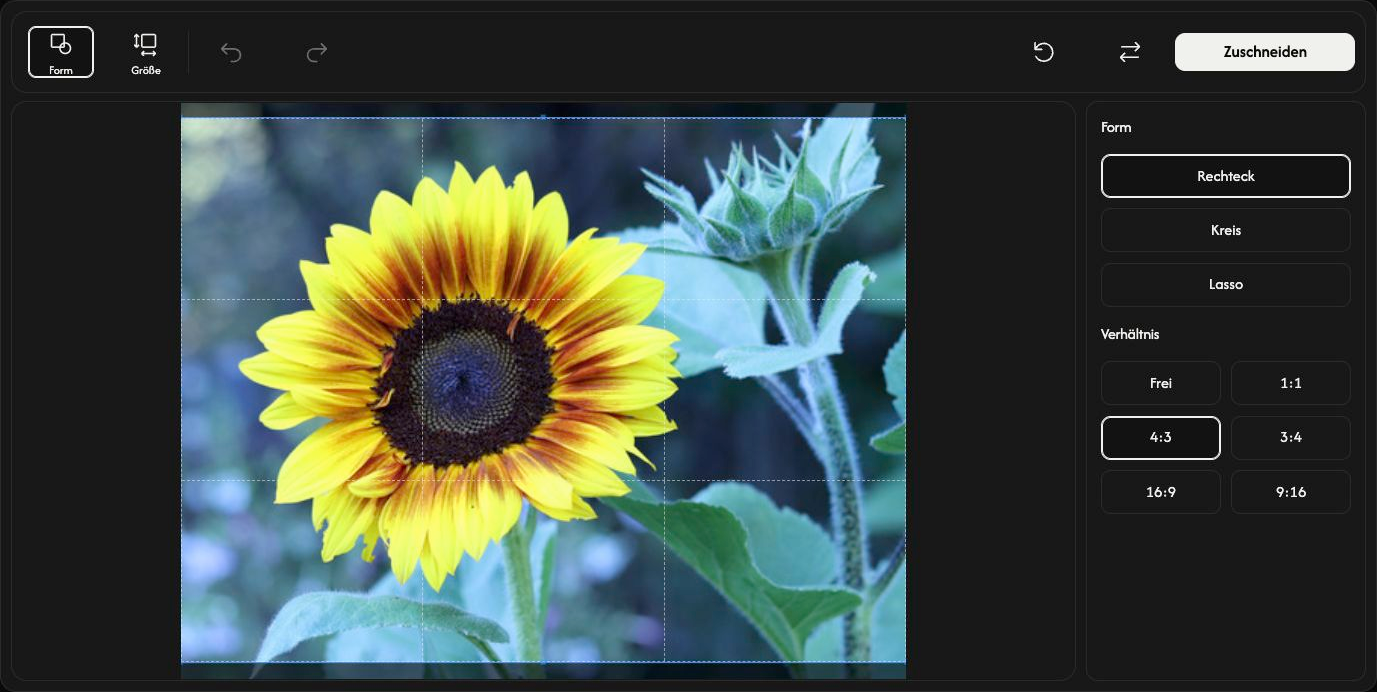
Den gewünschten Bereich anpassen
Ziehe innerhalb des Rechtecks oder Kreises, um die Auswahl zu verschieben. Ziehe die Griffe an den Seiten oder Ecken, um die Größe zu ändern. Das Bild selbst bleibt an seinem Platz.
Für genaue Werte öffne Größe. X und Y legen den Startpunkt fest, Breite und Höhe die Ausschnittgröße in Pixeln. Ein festes Seitenverhältnis verknüpft Breite und Höhe. Schließe Größe, um die Größe wieder mit den Griffen zu ändern. Bei Lasso sind diese Größenfelder nicht verfügbar.
Den Ausschnitt ansehen
Wähle Zuschneiden, um das Ergebnis zu sehen. Derselbe Knopf wird zu Herunterladen. Rückgängig führt zur Bearbeitung zurück, Wiederholen stellt den angewendeten Ausschnitt wieder her. Zurücksetzen behält das Bild und setzt Auswahl und Einstellungen auf den Anfang zurück.
Das Bild speichern
Wähle Herunterladen rechts in der Werkzeugleiste und warte, bis der Browser den Download abgeschlossen hat. Nach dem Speichern kannst du mit Ersetzen ein anderes Bild wählen.
Das Ausgabeformat wird automatisch gewählt. Bei Kreis oder Lasso wird JPEG zu PNG, damit der Bereich außerhalb der Form transparent bleibt. HEIC/HEIF wird zu JPEG, bei Transparenz zu PNG. PNG, WebP und AVIF behalten ihr Format. Die Originaldatei bleibt unverändert.
Wenn etwas nicht klappt
Beachte die Ursache und die Handlungsempfehlung in der angezeigten Meldung. Wähle jeweils nur ein unterstütztes Standbild. Wenn du die Dateiauswahl abbrichst oder einen ungültigen Ersatz auswählst, bleibt das aktuelle Bild erhalten. Speichere das Ergebnis, bevor du die Seite verlässt.