So verwendest du den Collage-Maker
Fotos auswählen
Wähle Bilder auswählen oder ziehe unbewegte JPEG-, PNG-, WebP- oder HEIC/HEIF-Bilder in das Feld. Verwende 2–20 Fotos für eine vollständige Collage, höchstens 50 MB je Datei. + fügt weitere hinzu. Die Verarbeitung bleibt im Browser.
Anordnung auswählen
Stelle unter Anordnung den Wert Fotos auf 2–20 und wähle eine Anordnung. Beim Verringern bleiben übrige Bilder unter Nicht platzierte Fotos erhalten. Mit Zur leeren Zelle hinzufügen setzt du eines zurück. Nicht platzierte Fotos werden nicht heruntergeladen.
Leinwand anpassen
Öffne Leinwand, um Innenabstand, Abstand und Hintergrund zu ändern. Unter Weitere Einstellungen findest du Abgerundete Ecken und Transparenter Hintergrund. Transparenz aktiviert PNG; JPG kann Transparenz nicht erhalten.
Einzelnes Foto bearbeiten
Wähle eine Zelle, um Foto zu öffnen. Füllen füllt sie aus und kann Ränder abschneiden; Einpassen zeigt das ganze Bild. Fotozoom reicht von 100–400 %. Ein Wechsel zwischen diesen Optionen setzt Zoom und Position zurück.
Ersetzen ersetzt das Foto. Wähle Tauschen und dann eine andere Zelle, um die Fotos zu tauschen. Leeren leert die Zelle und behält ihr Foto unter Nicht platzierte Fotos. Rückgängig und Wiederholen nehmen Änderungen zurück oder stellen sie wieder her.
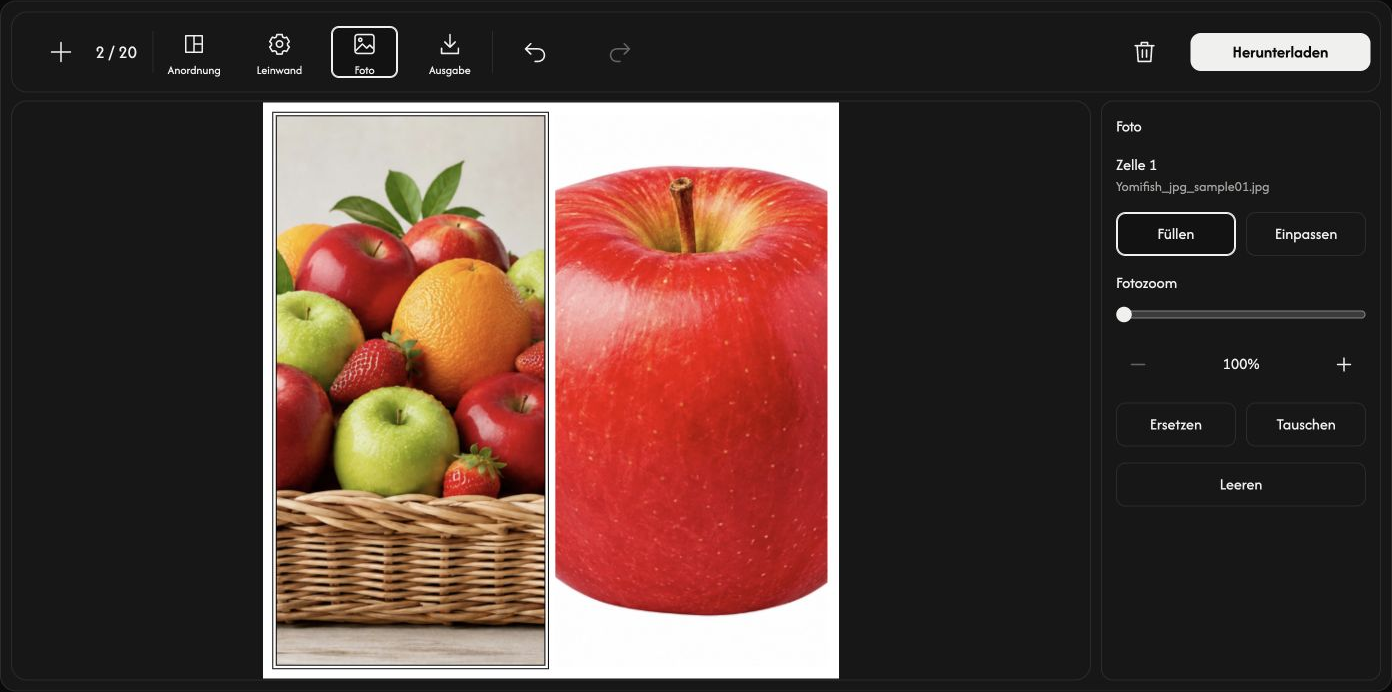
Foto innerhalb der Zelle bewegen
Ziehe das ausgewählte Foto mit der Maus. Es lässt sich nur in Richtungen bewegen, in denen es über die Zelle hinausragt.
Collage als ein Bild speichern
Wähle unter Ausgabe ein Seitenverhältnis und JPG, PNG, WebP oder AVIF. Jede Seite benötigt eine ganze Zahl von 256–4096 px. Feste Verhältnisse berechnen die Höhe; Benutzerdefiniert erlaubt beide Seiten getrennt. Fülle vor dem Download alle Zellen.
Wähle Herunterladen rechts in der Werkzeugleiste. Die Fotos werden zu einem Bild zusammengefügt; Originaldateien bleiben unverändert.
Falls etwas nicht klappt
Befolge die Ursache und Lösung in der Meldung. Abbrechen der Dateiauswahl oder eine ungültige Ersatzdatei lässt das bisherige Foto bestehen. Speichere vor dem Verlassen der Seite.