So verwendest du Text und Wasserzeichen
Fotos auswählen
Wähle Bilder auswählen oder ziehe bis zu 20 unbewegte JPEG-, PNG-, WebP-, AVIF- oder HEIC/HEIF-Bilder hinein. Jede Datei darf bis zu 32 MB groß sein. Deine Fotos werden im Browser verarbeitet.
Text oder ein Bildwasserzeichen hinzufügen
Wähle Text oder Bild und dann die Schaltfläche zum Hinzufügen. Gib Text ein oder wähle ein Logobild bis 32 MB. Wähle eine Ebene zum Bearbeiten aus. Bis zu 10 Text- und 5 Bildebenen sind möglich; dieselben Ebenen gelten für alle Fotos.
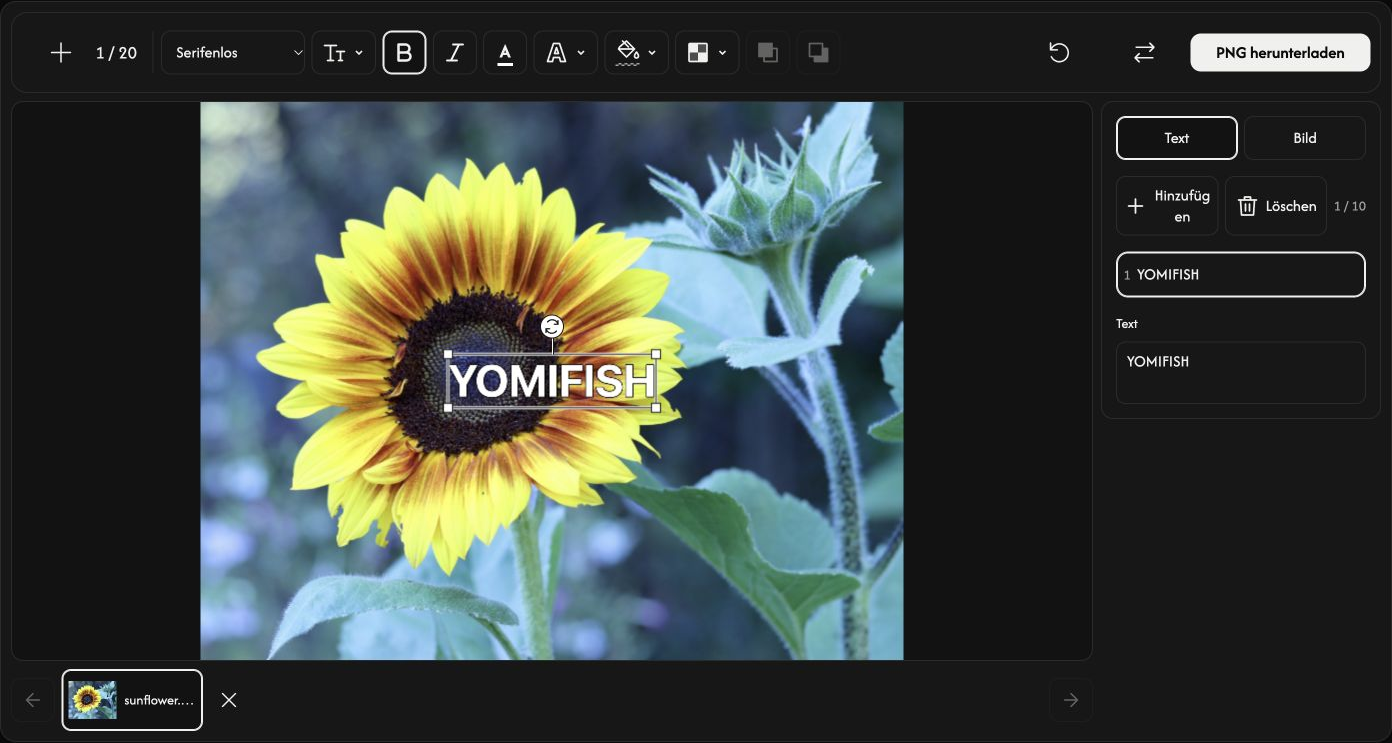
Am PC änderst du über die obere Werkzeugleiste Schriftart, Größe, Fett, Kursiv, Textfarbe, Hintergrundfarbe oder keinen Hintergrund, Kontur und Deckkraft. Bildebenen bieten Breite, Deckkraft und abgerundete Ecken. Text und Ebenenauswahl bearbeitest du rechts.
Ebenen platzieren und jedes Foto prüfen
Ziehe die ausgewählte Ebene zum Verschieben, eine Ecke zum Skalieren oder den runden Griff zum Drehen.
Mit In den Vordergrund oder In den Hintergrund setzt du die ausgewählte Ebene vor oder hinter alle anderen. Text- und Bildebenen teilen sich eine Stapelreihenfolge.
Wähle ein Vorschaubild, um das Foto zu prüfen. + fügt Fotos hinzu, Ersetzen ersetzt das ausgewählte Foto und × entfernt es. Löschen löscht die ausgewählte Ebene.
Am PC entfernt Zurücksetzen alle Text- und Bildebenen; die Fotos bleiben erhalten.
PNG-Dateien speichern
Wähle PNG herunterladen für ein Foto oder ZIP herunterladen für mehrere. Die ZIP-Datei enthält je Foto ein PNG mit den Originalabmessungen. Die Originaldateien bleiben unverändert.
Die Download-Schaltfläche steht über der Vorschau. Lass die Seite offen, bis das Speichern abgeschlossen ist.
Füge mindestens eine sichtbare Text- oder Bildebene hinzu, um den Download zu aktivieren.
Falls etwas nicht klappt
Wird eine Datei abgelehnt, prüfe ihren Namen und den angezeigten kurzen Grund. Gültige Fotos bleiben erhalten. Speichere vor dem Neuladen oder Schließen der Seite: Deine Bearbeitung wird dabei gelöscht.