Sådan bruger du AI Upscaler
Vælg et billede
Vælg Vælg et billede, eller træk ét stillbillede i JPEG-, PNG- eller WebP-format ind i panelet. Filer må være op til 50 MB. Animerede billeder og andre formater understøttes ikke.
AI-behandlingen starter automatisk og fordobler både bredden og højden. Vent på resultatet, før du sammenligner eller downloader. Dit billede behandles i din browser.
Sammenlign resultatet
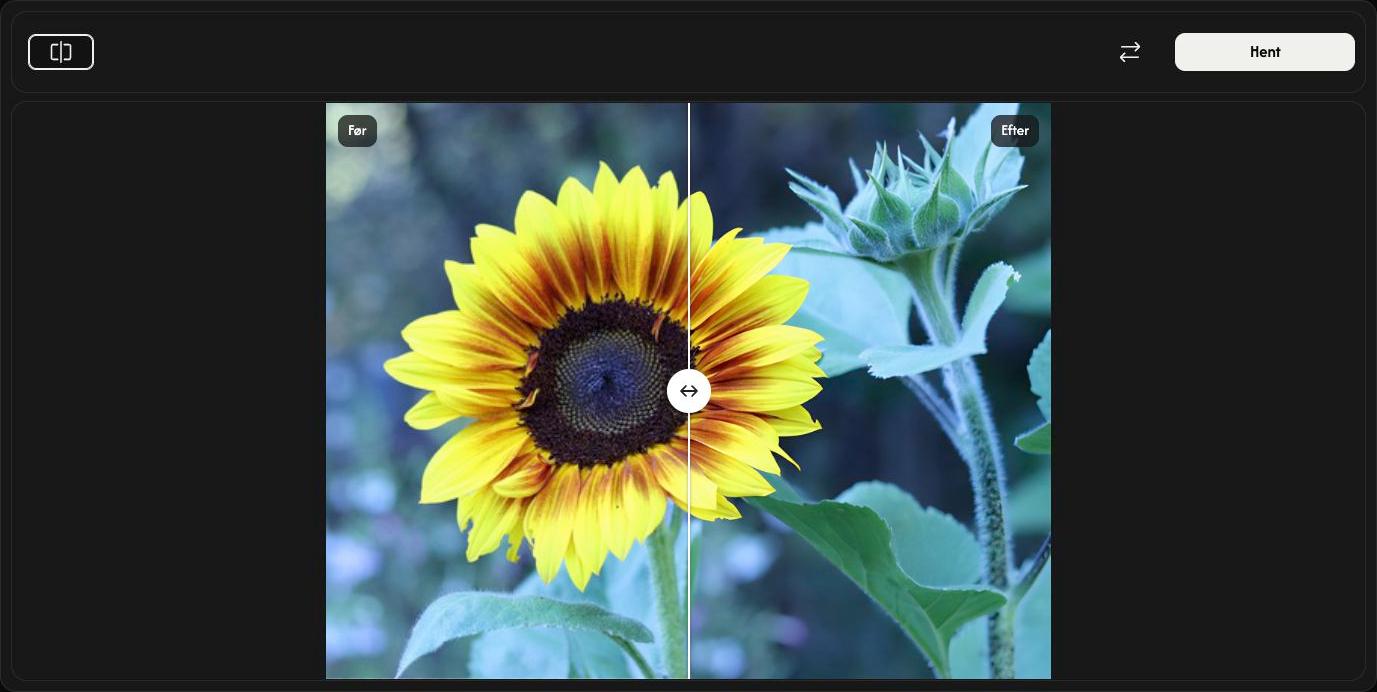
Træk skillelinjen for at sammenligne Før til venstre med Efter til højre. Sammenlign skifter mellem sammenligningen og resultatet alene. Du kan også give skillelinjen tastaturfokus og bruge piletasterne.
Ændringer af forhåndsvisningen ændrer ikke det gemte billede og starter ikke AI-behandlingen igen.
Gem det forstørrede billede
Vælg Hent til højre på værktøjslinjen, og vent, til browseren har downloadet filen.
Billedet gemmes med dobbelt så stor bredde og højde som originalen i samme format: JPEG, PNG eller WebP. PNG og WebP bevarer gennemsigtighed. Din oprindelige fil ændres ikke.
Vælg et andet billede
Brug Erstat til at vælge et andet billede. Det forstørres automatisk. Gem først det aktuelle resultat, hvis du vil beholde det.
Annuller stopper behandlingen. Ved det første billede vender du tilbage til valgpanelet. Under behandling af et erstatningsbillede bliver den nye original stående, men der er intet resultat at downloade; vælg et billede igen for at starte forfra.
Hvis noget går galt
Følg den viste besked, og vælg et understøttet eller mindre billede. Hvis du annullerer filvælgeren eller vælger en ugyldig erstatningsfil, bevares det eksisterende billede og resultat. Træk kun ét billede ind ad gangen.