Sådan bruger du Meme Maker
Vælg ét billede
Vælg Vælg et billede, eller træk et billede ind i uploadområdet.
JPEG, PNG, GIF, WebP, AVIF og HEIC/HEIF understøttes, med højst 32 MB pr. fil. Animerede GIF-filer bevarer deres animation.
Start med en skabelon
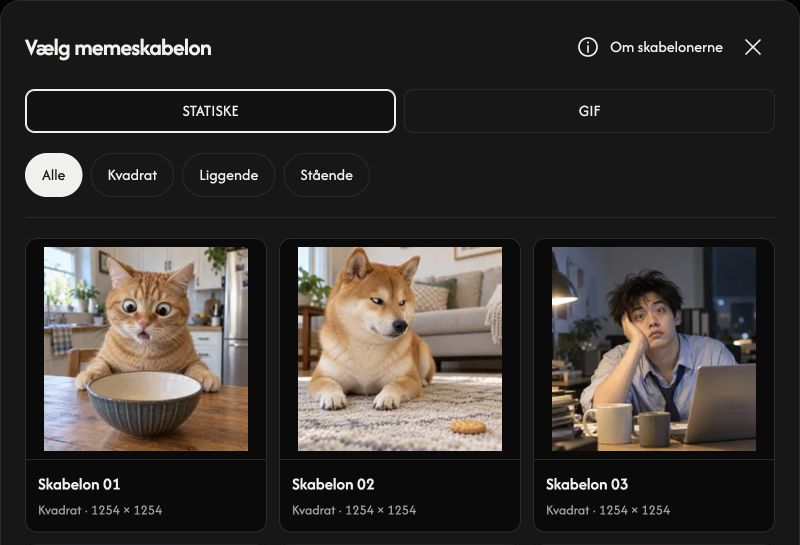
Åbn Vælg memeskabelon. Vælg STATISKE eller GIF, og filtrér derefter med Alle, Kvadrat, Liggende eller Stående. Vælg et kort for at åbne skabelonen i editoren.
ⓘ ved siden af Om skabelonerne åbner oplysninger om brug og oprindelse. Fold C2PA-oprindelsesoplysninger ud og derefter en gruppe for format og billedforhold for at se originale filnavne og registrerede manifest-ID’er.
Redigér teksterne
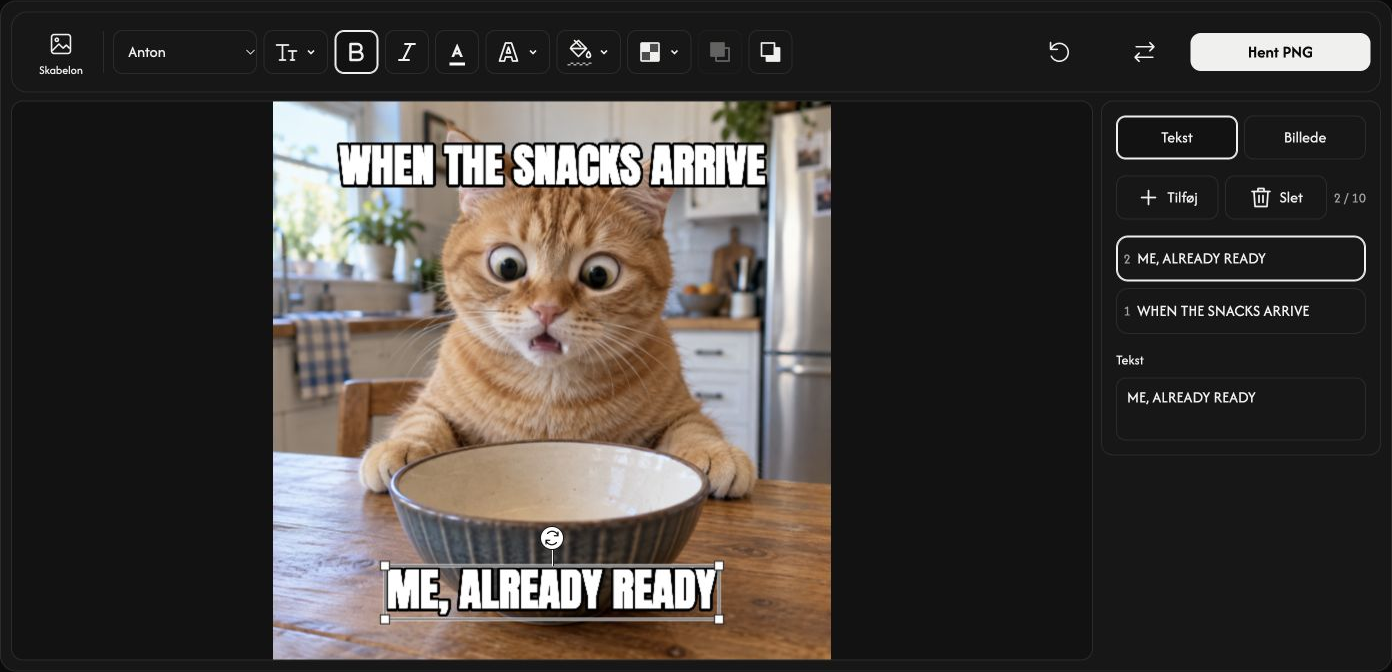
Start med teksten øverst og nederst. Vælg et tekstlag, eller brug Tilføj tekst til at tilføje et mere. Du kan have op til 10 tekstlag.
Redigér tekstfeltet til højre. Den øverste værktøjslinje indeholder Skrifttype, Størrelse (%), Fed, Kursiv, Tekstfarve, Kontur, Baggrundsfarve og Uigennemsigtighed. Ingen baggrund fjerner tekstens baggrund.
Tilføj et billedlag
Åbn Billede, og vælg Tilføj billede for at tilføje et logo eller et andet billede, også en GIF. Du kan have op til 5 billedlag på højst 32 MB hver.
Brug Bredde (%), Uigennemsigtighed og Afrundede hjørner i den øverste værktøjslinje.
Træk tekster eller billeder for at flytte dem. Brug hjørnehåndtagene til at ændre størrelse og det runde håndtag til at rotere.
Placer forrest og Placer bagerst bestemmer, hvilken tekst eller hvilket billede der vises oven på de andre.
Gem dit meme
Statiske kompositioner gemmes som PNG. En GIF som grundbillede eller et animeret billedlag gemmes som GIF med animation. Knappen viser outputformatet.
Vælg Hent PNG eller Hent GIF yderst til højre i værktøjslinjen.
Under klargøringen stopper Annuller behandlingen. Behold mindst ét synligt tekst- eller billedlag for at kunne downloade.
Udskift billedet eller fjern redigeringerne
Erstat udskifter grundbilledet og beholder dine lag. Papirkurven sletter kun det valgte tekst- eller billedlag.
Nulstil beholder grundbilledet og fjerner alle tekst- og billedlag.
Hvis en fil ikke kan åbnes
Kontrollér filnavnet og den viste årsag, og vælg derefter en understøttet fil på højst 32 MB. Hvis en udskiftning afvises, bevares dit nuværende billede og dine redigeringer.