Sådan bruger du Image to PDF
Vælg dine billeder
Vælg Vælg billeder, eller træk billeder ind i panelet. Tilføj op til 50 JPEG-, PNG-, WebP-, AVIF- eller HEIC/HEIF-filer på højst 50 MB hver. Animerede billeder og PDF-filer understøttes ikke.
Vent, til billederne er åbnet. Hvert billede bliver til én PDF-side. Filer, der ikke understøttes eller ikke kan læses, optager ingen plads på listen.
Sæt siderne i rækkefølge
Træk et kort til den nye placering for at ændre PDF-sidernes rækkefølge.
Den buede pil på et kort drejer billedet 90° med uret. Kontrollér sidetallene og forhåndsvisningerne, før du gemmer.
Vælg sidestørrelse
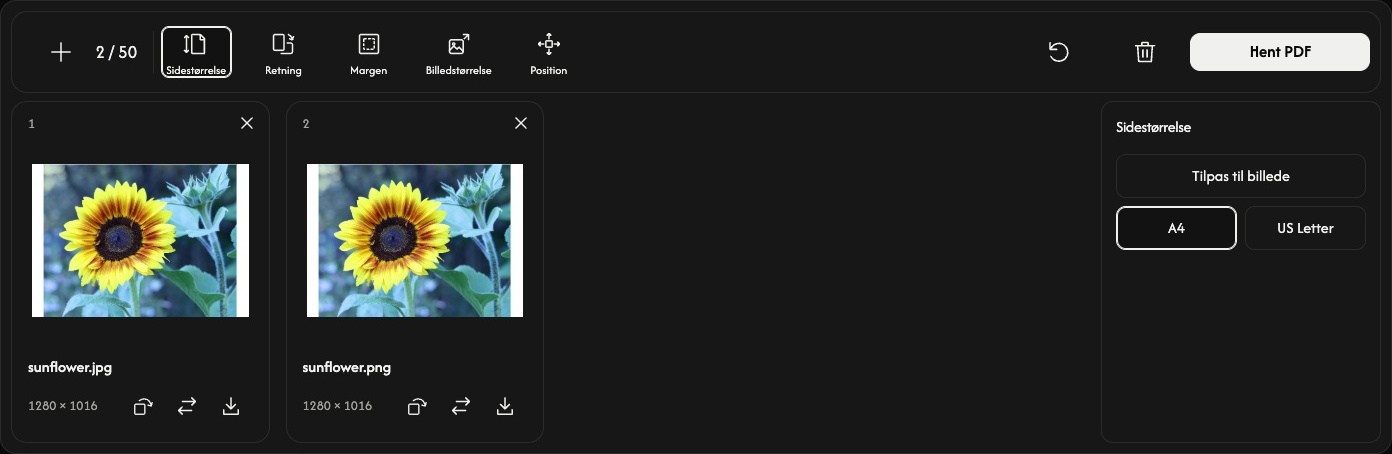
Vælg Sidestørrelse på værktøjslinjen. Indstillingerne åbnes ved siden af sideforhåndsvisningerne og gælder for alle sider.
Standardindstillingen Tilpas til billede tilpasser hver sides størrelse til dens billede. Retning, Billedstørrelse og Position er deaktiveret i denne tilstand; Margen kan stadig tilføje plads omkring billedet.
Vælg A4 eller US Letter for et standardpapirformat. Sæt Retning til Automatisk, Stående eller Liggende. Automatisk vælger retningen for hvert billede separat og tager højde for dets rotation.
Juster pladsen omkring hvert billede
Margen tilbyder Ingen, Lille eller Stor. Forhåndsvisningerne opdateres, når du ændrer indstillingerne.
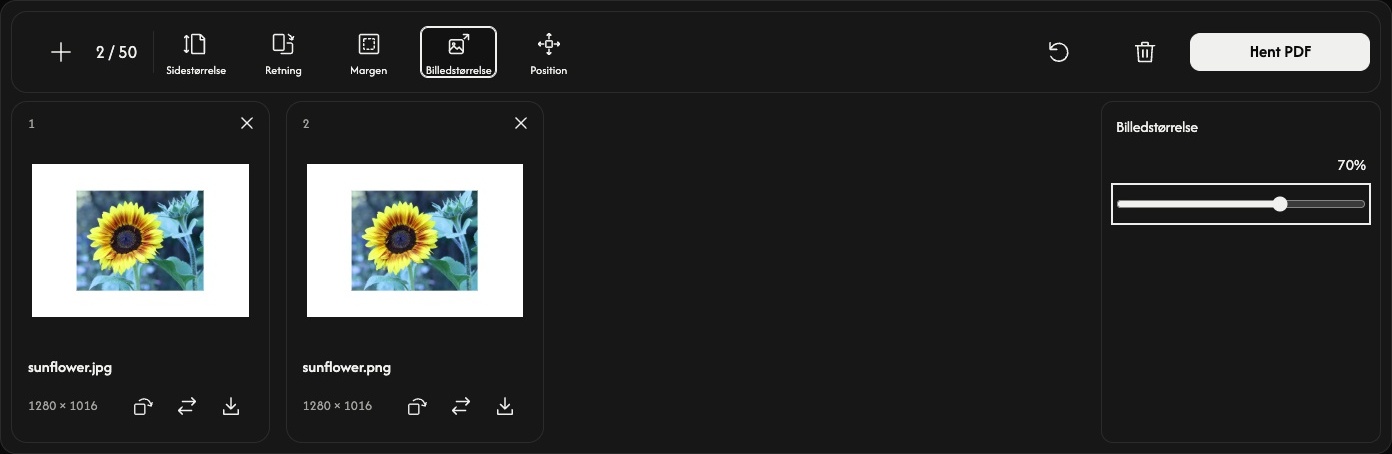
Med A4 eller US Letter justerer Billedstørrelse billedet til 10–100 % af den størrelse, der kan være inden for margenerne. Billedet bevarer sine proportioner. Denne procentdel ændrer ikke originalfilens pixelmål.
Brug Position til at placere billedet i midten, ved en kant eller i et hjørne. Med et mindre billede er det lettere at se pladsen omkring det og dets placering.
Gem din PDF
Vælg Hent PDF yderst til højre på værktøjslinjen.
Alle sider konverteres og gemmes samlet i én PDF i den viste rækkefølge med de aktuelle indstillinger og rotationer. Downloadikonet på et kort gemmer kun den pågældende side som en separat PDF.
Hvis browseren åbner en PDF-forhåndsvisning i stedet for at gemme med det samme, kan du bruge dens download- eller delingsfunktion til at gemme filen.
Tilføj eller udskift billeder
Brug + eller Tilføj billeder til at tilføje billeder til sidst og bevare de aktuelle sideindstillinger. Udskiftningsikonet udskifter ét billede på samme plads; billedets rotation nulstilles til den oprindelige retning.
Brug × på et kort til at fjerne den pågældende side. Papirkurvsikonet fjerner alle billeder efter bekræftelse og bevarer sideindstillingerne. Dine originalfiler bliver på enheden.
Nulstil ved siden af papirkurvsikonet bevarer billederne og deres rækkefølge, gendanner standardindstillingerne for siderne og nulstiller alle rotationer.
Hvis noget går galt
Hvis et billede ikke kan åbnes, skal du erstatte det med et understøttet billede. Hvis PDF-oprettelsen mislykkes, skal du følge den viste besked, bruge færre eller mindre billeder efter behov og prøve Hent PDF igen.