Sådan bruger du Billeder til JPG
Vælg dine billeder
Vælg Vælg billeder, eller træk billeder ind i panelet. Tilføj op til 50 PNG-, WebP-, SVG-, AVIF- eller HEIC/HEIF-filer på højst 50 MB hver. JPG/JPEG, GIF, animerede billeder og PDF-filer understøttes ikke.
Vent, til forhåndsvisningerne vises. Konverteringen starter, når du downloader, så du kan først ændre rækkefølgen eller rotere billederne.
Arranger billederne
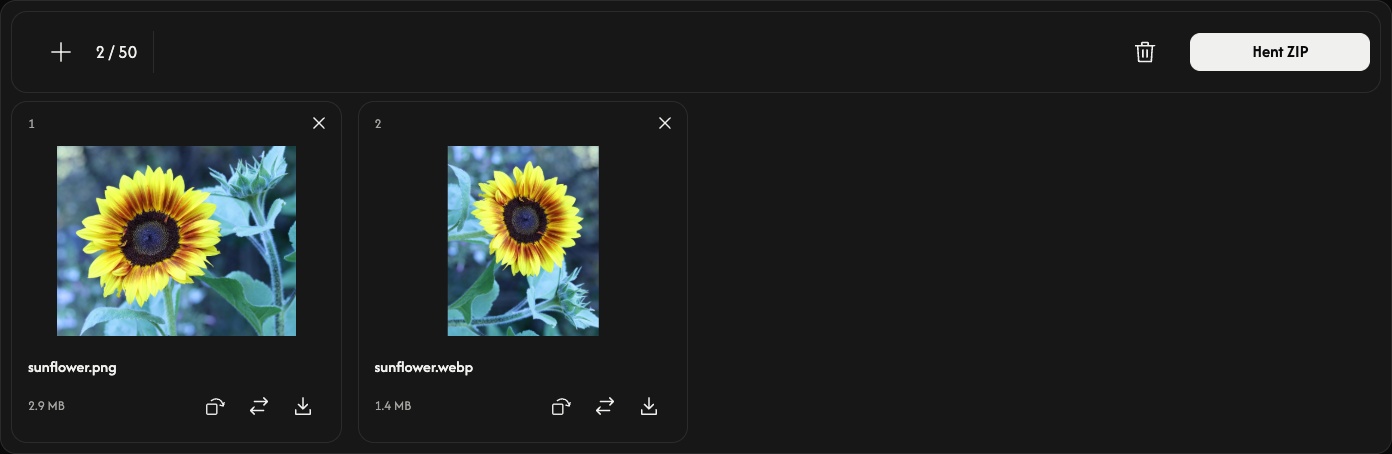
Træk et kort til en ny placering. Den nummererede rækkefølge bruges også i ZIP-filen.
Roter efter behov
Den buede pil på kortet roterer billedet 90° med uret. Kontrollér forhåndsvisningen, før du gemmer. Hvert billede beholder sine oprindelige pixelmål; bredde og højde byttes om ved rotation på 90° eller 270°.
Gennemsigtige områder bliver hvide i JPG-filen. Der er ingen indstillinger for kvalitet eller størrelse.
Konvertér og gem
Brug Hent eller Hent ZIP yderst til højre på værktøjslinjen.
Ét billede gemmes som JPG; flere billeder gemmes samlet i en ZIP-fil. Downloadpilen på et kort konverterer og gemmer kun det billede. Vent, til konverteringen og browserens download er færdige.
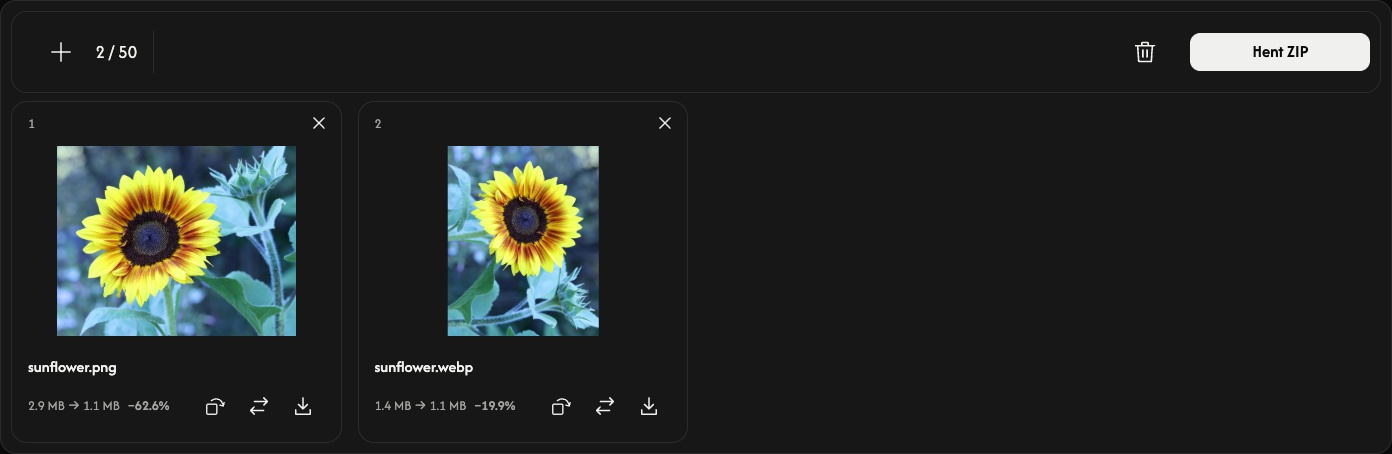
Efter konverteringen viser hvert kort størrelsen på originalfilen og JPG-filen. En JPG kan være større end kildebilledet.
Tilføj, erstat eller fjern billeder
Brug + eller Tilføj billeder til at tilføje flere billeder. Erstatningsikonet udskifter ét billede på samme plads og nulstiller billedets rotation.
Brug × på et kort til at fjerne det. Papirkurvsikonet fjerner alle billeder efter bekræftelse; derefter kan du tilføje en ny gruppe. Originalfilerne bliver på din enhed.
Hvis noget går galt
Filer, der ikke understøttes eller ikke kan læses, optager ingen plads i listen. Hvis en tilføjelse eller erstatning afvises, bevares de eksisterende billeder og resultater. Følg den viste besked, vælg et understøttet billede eller brug færre eller mindre billeder, og prøv at downloade igen.