Sådan bruger du Beskær
Vælg et billede
Vælg Vælg et billede, eller slip ét stillbillede i formatet JPEG, PNG, WebP, AVIF eller HEIC/HEIF i panelet. Grænsen er 50 MB pr. fil. Dit billede bliver i din browser.
Vælg form og forhold
Åbn Form. Vælg Rektangel og Frit for at indstille bredde og højde hver for sig, eller vælg et fast forhold som 4:3. Cirkel bevarer et rundt område.
Vælg Lasso for en uregelmæssig form, og træk rundt om det område, du vil beholde. Slip for at lukke omridset. Hvis du tegner igen, erstattes det tidligere omrids.
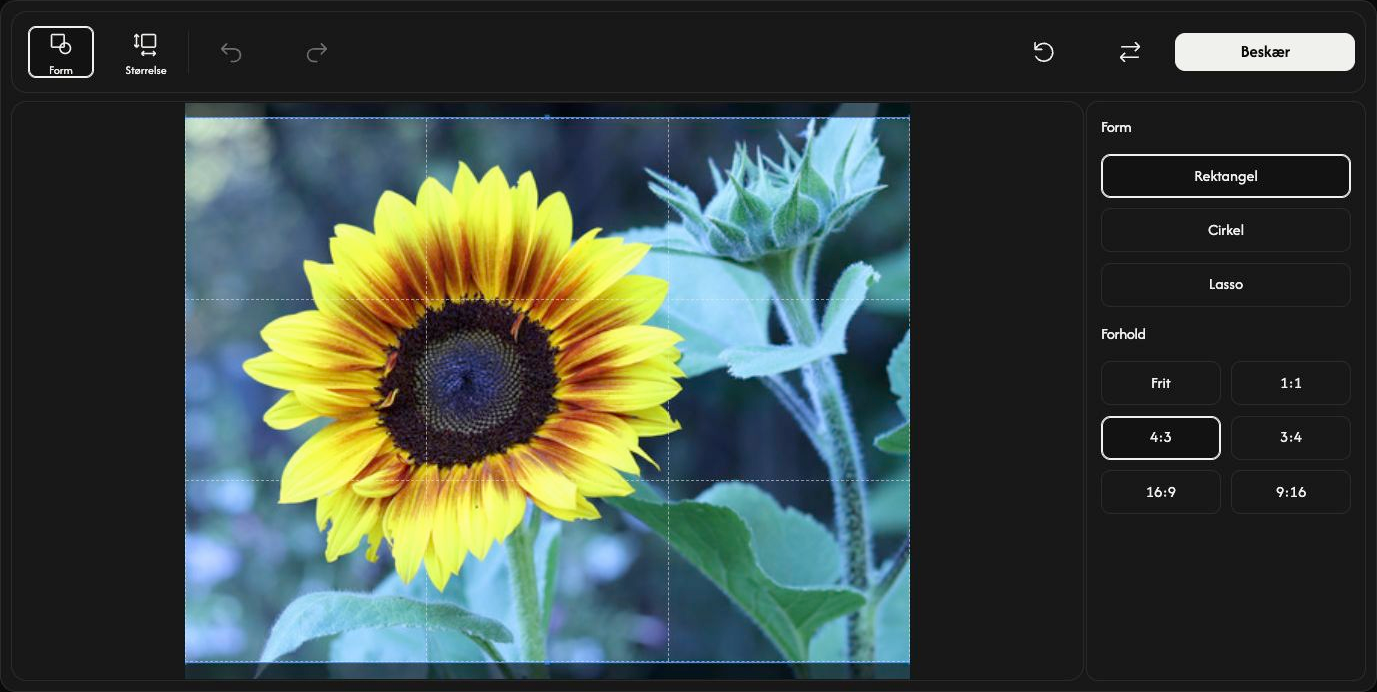
Juster det område, du vil beholde
Træk inde i rektanglet eller cirklen for at flytte det. Træk i håndtagene på kanterne eller hjørnerne for at ændre størrelsen. Selve billedet bliver på sin plads.
Åbn Størrelse for at angive præcise værdier. X og Y angiver startpositionen; bredde og højde angiver beskæringens størrelse i pixels. Et fast forhold forbinder bredde og højde. Luk Størrelse for at ændre størrelsen med håndtagene igen. Størrelsesindstillinger er ikke tilgængelige for Lasso.
Se beskæringen
Vælg Beskær for at se resultatet. Den samme knap bliver til Hent. Fortryd går tilbage til redigering; Annuller fortryd gendanner den anvendte beskæring. Nulstil bevarer billedet og gendanner den oprindelige markering og indstillingerne.
Gem dit billede
Vælg Hent til højre i værktøjslinjen, og vent på, at browserens download bliver færdig. Efter at du har gemt, kan du vælge et andet billede med Erstat.
Outputformatet vælges automatisk. Med Cirkel eller Lasso bliver JPEG til PNG, så området uden for formen forbliver gennemsigtigt. HEIC/HEIF bliver til JPEG, eller PNG hvis billedet har gennemsigtighed. PNG, WebP og AVIF bevarer deres formater. Originalfilen ændres ikke.
Hvis noget går galt
Følg årsagen og løsningen i den viste besked. Vælg kun ét understøttet stillbillede ad gangen. Hvis du annullerer filvalget eller vælger en ugyldig erstatning, bevares det aktuelle billede. Gem resultatet, før du forlader siden.