Sådan bruger du Farvejusteringer
Åbn et billede
Vælg Vælg et billede, eller slip ét stillbillede i JPEG-, PNG-, WebP-, AVIF-, HEIC- eller HEIF-format i uploadområdet. Grænsen er 40 MB.
Åbner billede... vises i mindst ét sekund og længere, hvis indlæsningen stadig er i gang.
Juster billedet
Åbn Lys for Eksponering, Lysstyrke, Kontrast, Højlys og Skygger, Farve for Farvetemperatur, Grøn/magentatone, Mætning og Farvetone eller Effekter for Gråtoner og Sepia. Flyt en skyder, eller indtast et tal.
Forhåndsvisningen opdateres automatisk, når du ændrer en værdi. Vent på den nye forhåndsvisning, før du sammenligner resultatet.
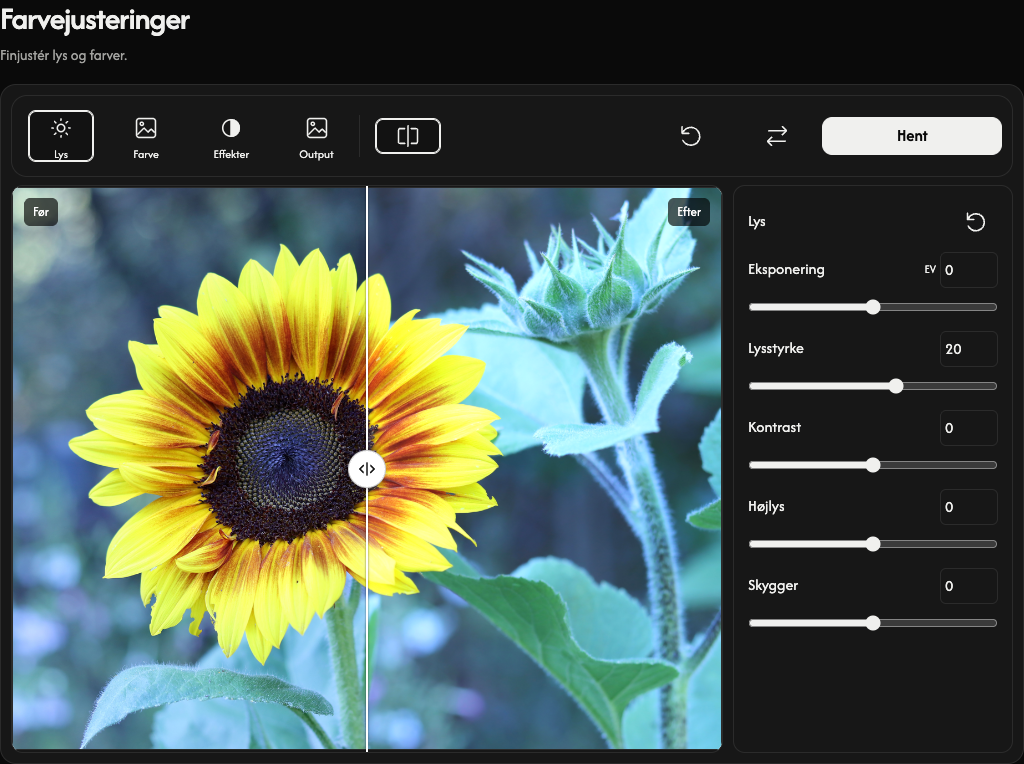
Sammenlign før og efter
Vælg Før og efter for at vise eller skjule sammenligningen.
Træk i sammenligningshåndtaget for at se originalen og det justerede billede. På berøringsskærme kan du stryge lodret på billedet for at rulle siden. Sammenligningen ændrer ikke det gemte billede.
Nulstil justeringer
Ikonet til højre for overskriften Lys, Farve eller Effekter nulstiller kun den pågældende gruppe. Den overordnede Nulstil beholder billedet og nulstiller alle justeringer, gendanner det oprindelige outputformat og den hvide JPG-baggrund.
Vælg output
Åbn Output, og vælg Bevar inputformat, JPG, PNG, WebP eller AVIF.
Når inputformatet bevares, gemmes JPEG, PNG, WebP og AVIF i samme format. HEIC/HEIF gemmes som JPG eller som PNG, hvis der er gennemsigtighed. Dette er også standardindstillingen for et nyt billede på telefonen.
Når gennemsigtighed gemmes som JPG, skal du vælge JPG baggrund for at udfylde de gennemsigtige områder. Standardfarven er hvid. PNG, WebP og AVIF bevarer gennemsigtighed.
Download billedet
Vælg Hent for at gemme ét billede i de oprindelige dimensioner og maksimal kvalitet. Download er ikke tilgængelig, når alle justeringer er nul. Behandlingen foregår i din browser.
Under Forbereder... forbliver redigeringsskærmen synlig, og betjeningselementerne er midlertidigt utilgængelige, indtil filen er klar.
Erstat et billede, eller håndter en fejl
En fejl viser navnet på den berørte fil og årsagen. Hvis erstatningen mislykkes, bevares det tidligere billede, justeringerne og det eksisterende resultat.
Brug Erstat til at åbne et andet billede.
Vælg Annuller, mens et billede åbnes, for at stoppe. En annulleret erstatning bevarer det tidligere billede og redigeringerne.