Jak používat Tvorba profilových obrázků
Vyberte svou fotografii
Zvolte Vybrat obrázek a otevřete jeden statický obrázek JPG, PNG nebo WebP o velikosti až 40 MiB. Pozadí se odstraní automaticky. Můžete také použít fotografii s již vyříznutým objektem na průhledném pozadí.
Chcete-li zastavit otevírání nebo zpracování fotografie, zvolte Zrušit.
Vyberte pozadí
Procházejte Pozadí a vyberte náhled. K dispozici je 500 pozadí v 10 kategoriích; Doporučené nabízí 50 vybraných pozadí.
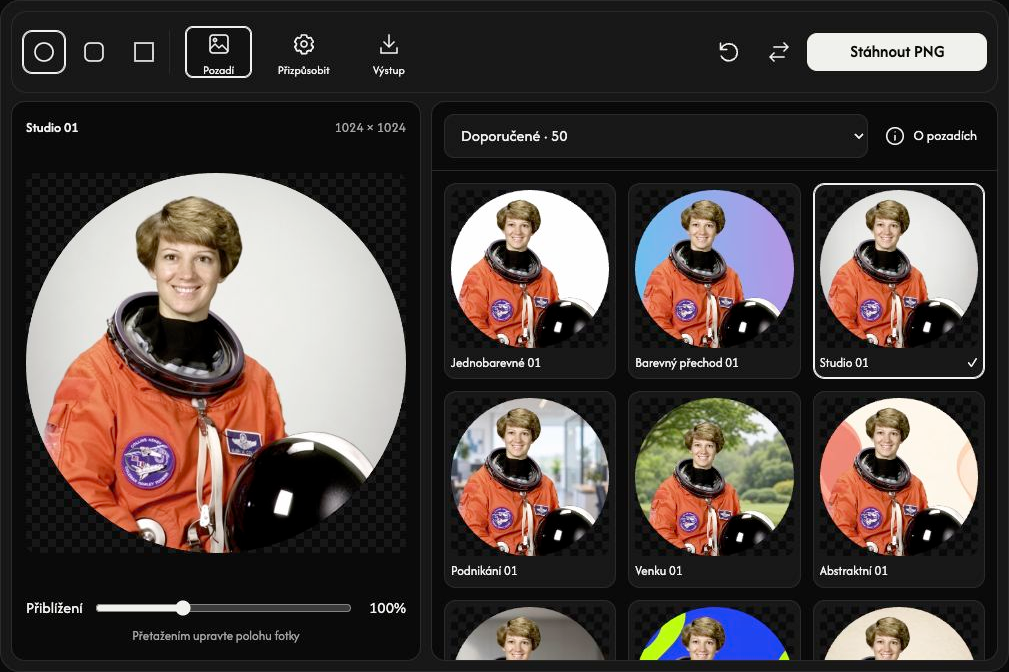
Upravte tvar a kompozici
Vyberte Kruh, Zaoblený nebo Čtverec. Přetažením fotografie upravte její polohu a nastavte Přiblížení. Výchozí nastavení je kruh se 100% přiblížením.
Přizpůsobte si vzhled
Otevřete Přizpůsobit a nahrajte pozadí, upravte dostupné barvy pozadí, přidejte rámeček nebo vyberte filtr.
Pomocí Nahrát obrázek pozadí nahrajte vlastní statický obrázek JPG, PNG nebo WebP o velikosti až 40 MiB. Vyplní celý rámeček bez roztažení, takže jeho okraje mohou být oříznuty. Můžete jej nahradit nebo odstranit. Po přepnutí na přednastavené pozadí zvolte Vaše pozadí, chcete-li nahrané pozadí znovu použít.
Uložte profilový obrázek
Otevřete Výstup, zvolte 512 × 512 nebo 1024 × 1024 a PNG nebo WebP a poté Stáhnout. Výchozí nastavení je PNG 1024 × 1024.
Oba formáty zachovávají průhlednost mimo kruh nebo za zaoblenými rohy. Šachovnice je pouze součástí náhledu a neukládá se.
Nahraďte fotografii nebo pokračujte po chybě
Pro jinou fotografii zvolte Nahradit. Odmítnutá fotografie nebo pozadí ponechá předchozí výsledek a úpravy beze změny. Přečtěte si název souboru a důvod a poté vyberte podporovaný soubor. Na větších obrazovkách Obnovit obnoví výchozí nastavení úprav a zachová vaši fotografii.