Jak používat Image to PDF
Vyberte obrázky
Zvolte Vybrat obrázky nebo přetáhněte obrázky do panelu. Můžete přidat až 50 souborů JPEG, PNG, WebP, AVIF nebo HEIC/HEIF, každý o velikosti nejvýše 50 MB. Animované obrázky a soubory PDF nejsou podporovány.
Počkejte, až se obrázky otevřou. Každý obrázek se stane jednou stránkou PDF. Nepodporované nebo nečitelné soubory nezabírají místo v seznamu.
Uspořádejte stránky
Přetažením karty na nové místo změníte pořadí stránek PDF.
Zahnutá šipka na kartě otočí obrázek o 90° ve směru hodinových ručiček. Před uložením zkontrolujte čísla stránek a náhledy.
Vyberte velikost stránky
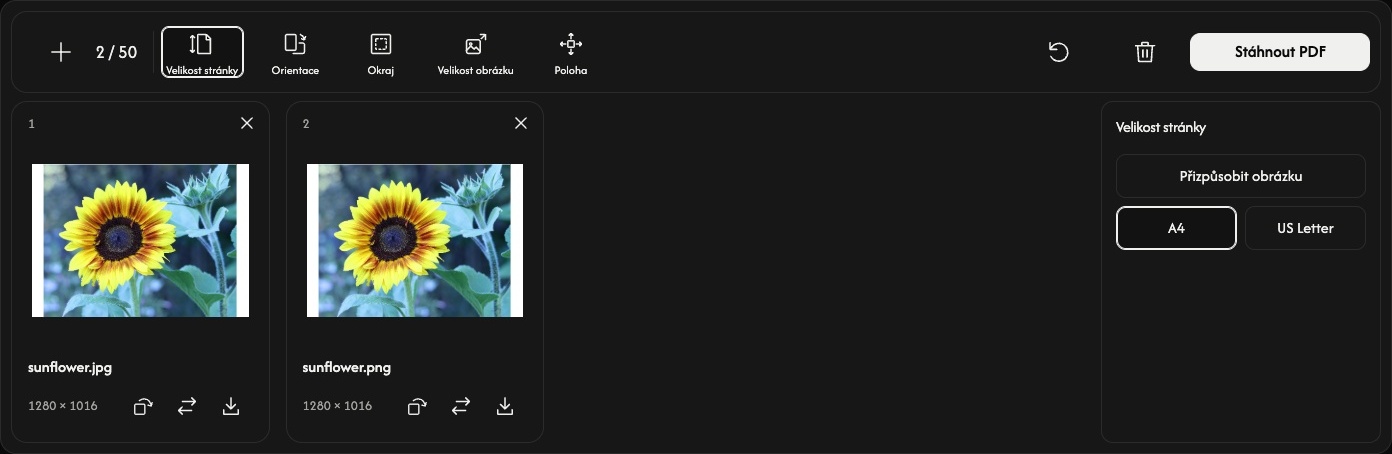
Na panelu nástrojů zvolte Velikost stránky. Možnosti se otevřou vedle náhledů stránek a platí pro všechny stránky.
Výchozí možnost Přizpůsobit obrázku přizpůsobí velikost každé stránky jejímu obrázku. V tomto režimu jsou Orientace, Velikost obrázku a Poloha neaktivní; pomocí Okraj lze stále přidat prostor kolem obrázku.
Pro standardní papír vyberte A4 nebo US Letter. Nastavte Orientace na Automaticky, Na výšku nebo Na šířku. Automaticky volí orientaci pro každý obrázek zvlášť a zohledňuje jeho otočení.
Upravte prostor kolem každého obrázku
Okraj nabízí Žádný, Malý nebo Velký. Náhledy se při změně nastavení aktualizují.
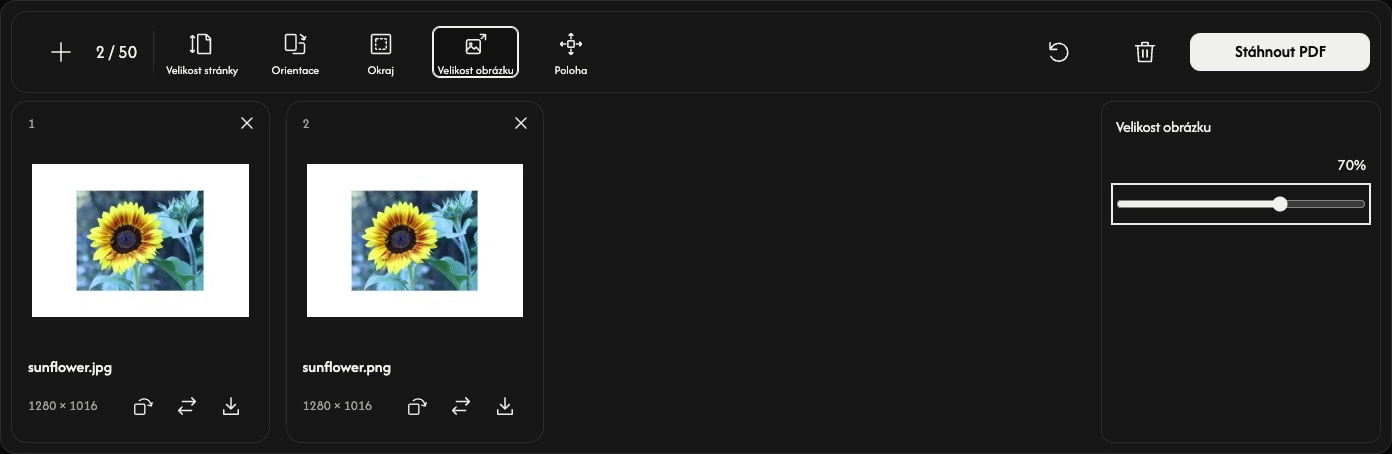
U A4 nebo US Letter nastavuje Velikost obrázku obrázek na 10–100 % velikosti, při které se vejde dovnitř okrajů. Obrázek si zachová poměr stran. Toto procento nemění rozměry původního souboru v pixelech.
Pomocí Poloha umístěte obrázek do středu, ke kraji nebo do rohu. Při menší velikosti obrázku je lépe vidět okolní prostor i jeho poloha.
Uložte PDF
Zvolte Stáhnout PDF na pravém konci panelu nástrojů.
Všechny stránky se převedou a uloží společně do jednoho PDF v zobrazeném pořadí, s aktuálním nastavením a otočením. Ikona stažení na kartě uloží pouze danou stránku jako samostatné PDF.
Pokud prohlížeč místo okamžitého uložení otevře náhled PDF, uložte soubor pomocí jeho ovládacího prvku pro stažení nebo sdílení.
Přidejte nebo změňte obrázky
Pomocí + nebo Přidat obrázky přidáte obrázky na konec a zachováte aktuální nastavení stránek. Ikona nahrazení vymění jeden obrázek na stejné pozici; jeho otočení se vrátí do původní orientace.
Pomocí × na kartě odstraníte danou stránku. Ikona koše po potvrzení odstraní všechny obrázky a zachová nastavení stránek. Původní soubory zůstanou ve vašem zařízení.
Obnovit vedle koše zachová obrázky a jejich pořadí, obnoví výchozí nastavení stránek a zruší všechna otočení.
Pokud se něco nezdaří
Pokud obrázek nelze otevřít, nahraďte ho podporovaným obrázkem. Pokud se vytvoření PDF nezdaří, řiďte se zobrazenou zprávou, případně použijte méně obrázků nebo menší obrázky a znovu zvolte Stáhnout PDF.