Jak používat Obrázky do JPG
Vyberte obrázky
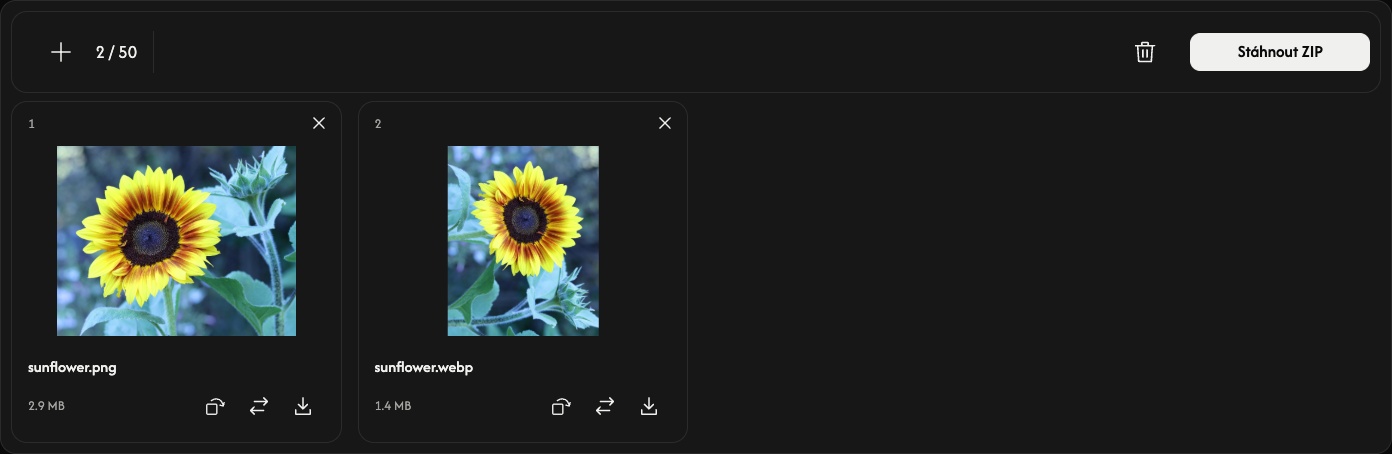
Zvolte Vybrat obrázky nebo přetáhněte obrázky do panelu. Přidejte až 50 souborů PNG, WebP, SVG, AVIF nebo HEIC/HEIF, každý o velikosti nejvýše 50 MB. JPG/JPEG, GIF, animované obrázky a soubory PDF nejsou podporovány.
Počkejte, až se zobrazí náhledy. Převod začíná až při stahování, takže obrázky můžete nejprve seřadit nebo otočit.
Seřaďte obrázky
Přetáhněte kartu na nové místo. Očíslované pořadí se použije i v souboru ZIP.
Podle potřeby otočte
Zahnutá šipka na kartě otočí obrázek o 90° po směru hodinových ručiček. Před uložením zkontrolujte náhled. Každý obrázek si zachová původní rozměry v pixelech; při otočení o 90° nebo 270° se šířka a výška prohodí.
Průhledné oblasti budou v JPG bílé. Kvalita ani velikost se nenastavují.
Převeďte a uložte
Použijte Stáhnout nebo Stáhnout ZIP na pravém konci panelu nástrojů.
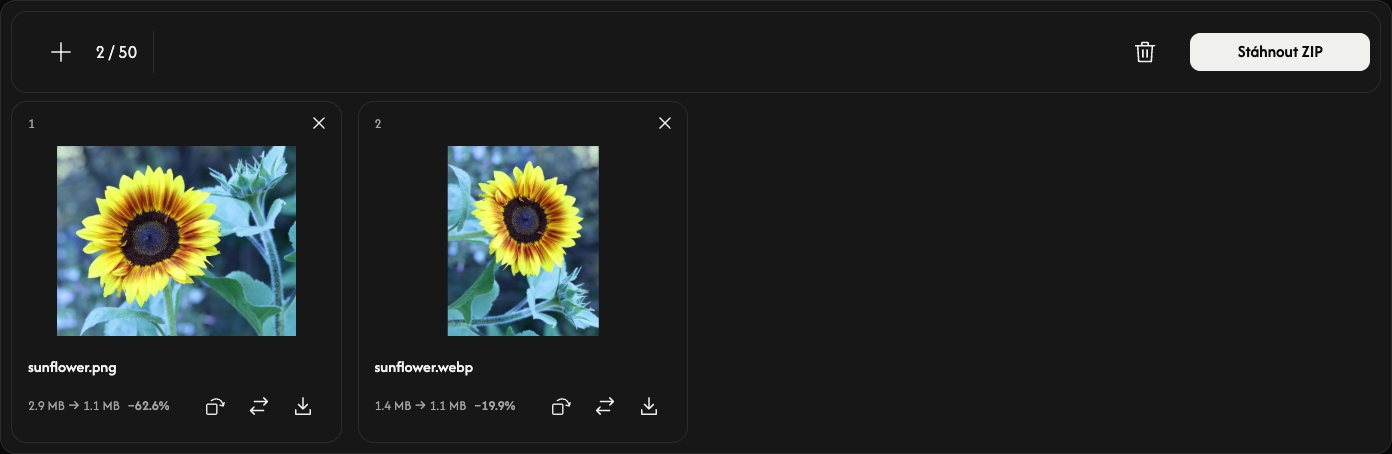
Jeden obrázek se uloží jako JPG, více obrázků společně do ZIP. Šipka pro stažení na kartě převede a uloží pouze daný obrázek. Počkejte na dokončení převodu i stahování v prohlížeči.
Po převodu každá karta zobrazí velikost původního souboru a JPG. JPG může být větší než zdrojový obrázek.
Přidejte, nahraďte nebo odstraňte obrázky
Pomocí + nebo Přidat obrázky přidejte další obrázky. Ikona nahrazení vymění jeden obrázek na stejném místě a obnoví jeho původní natočení.
Pomocí × na kartě ji odstraníte. Ikona koše po potvrzení odstraní všechny obrázky; potom můžete přidat další sadu. Původní soubory zůstanou ve vašem zařízení.
Když se něco nepovede
Nepodporované nebo nečitelné soubory nezabírají místo v seznamu. Odmítnuté přidání či nahrazení zachová stávající obrázky i výsledky. Řiďte se zobrazenou zprávou, vyberte podporovaný obrázek nebo použijte méně obrázků či menší obrázky a zkuste stahování znovu.