Jak používat Text a vodoznak
Vyberte fotografie
Zvolte Vybrat obrázky nebo přetáhněte až 20 statických obrázků JPEG, PNG, WebP, AVIF či HEIC/HEIF. Každý soubor může mít až 32 MB. Fotografie se zpracovávají ve vašem prohlížeči.
Přidejte text nebo obrázkový vodoznak
Zvolte Text nebo Obrázek a tlačítko pro přidání. Napište text nebo vyberte logo do 32 MB. Vyberte vrstvu, kterou chcete upravit. Lze přidat až 10 textových a 5 obrázkových vrstev; stejné vrstvy se použijí na všechny fotografie.
Na PC horní lišta umožňuje změnit písmo, velikost, tučné písmo, kurzívu, barvu textu, barvu pozadí nebo žádné pozadí, obrys a krytí. Obrázkové vrstvy nabízejí šířku, krytí a zaoblení rohů. Text upravujete a vrstvy vybíráte v pravém panelu.
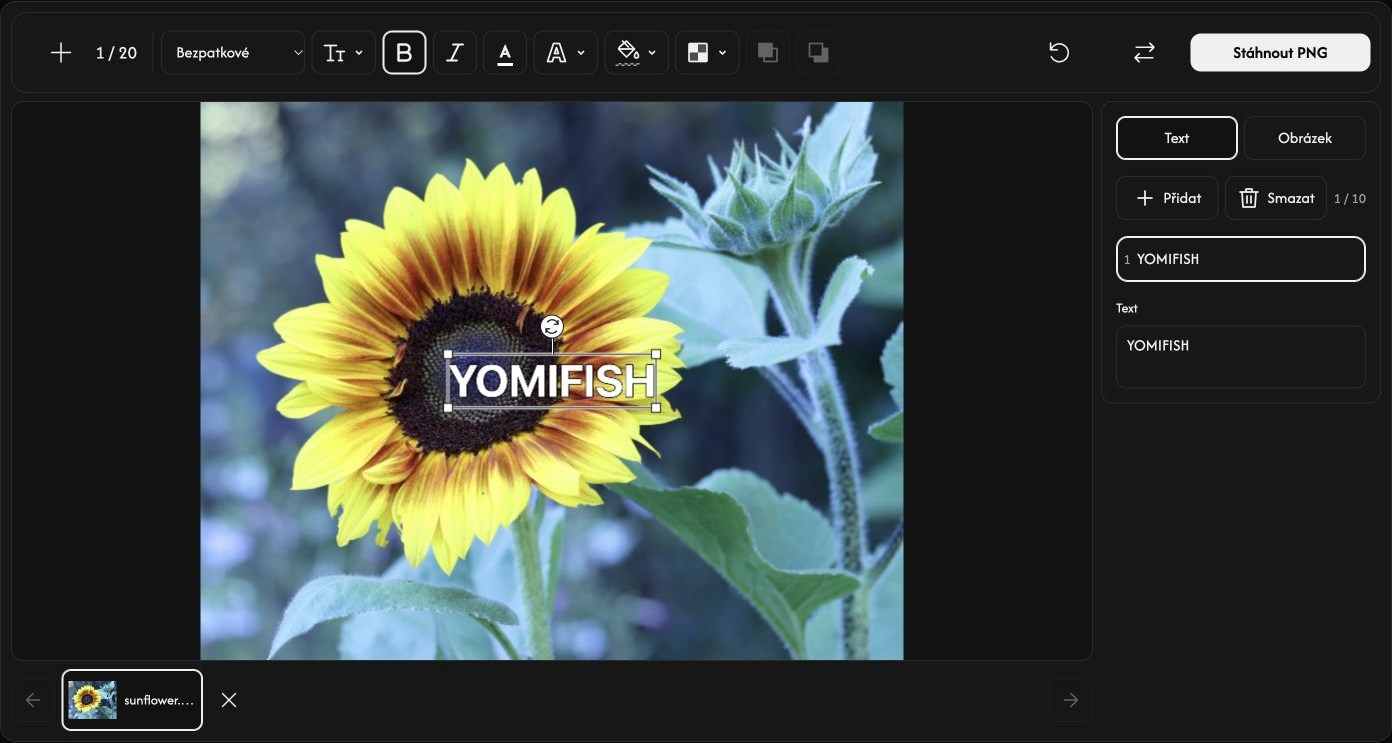
Umístěte vrstvy a zkontrolujte každou fotografii
Tažením vybrané vrstvy ji posunete, tažením rohu změníte velikost a tažením kulatého úchytu ji otočíte.
Pomocí Přenést do popředí nebo Přenést do pozadí umístíte vybranou vrstvu před všechny ostatní nebo za ně. Textové a obrázkové vrstvy sdílejí společné pořadí.
Vyberte miniaturu a zkontrolujte fotografii. + přidá fotografie, Nahradit nahradí vybranou a × ji odstraní. Smazat odstraní vybranou vrstvu.
Na PC Obnovit odstraní všechny textové a obrázkové vrstvy, ale fotografie zachová.
Uložte soubory PNG
Pro jednu fotografii zvolte Stáhnout PNG, pro více Stáhnout ZIP. ZIP obsahuje jeden PNG pro každou fotografii v původních rozměrech. Původní soubory se nemění.
Tlačítko stažení je nad náhledem. Nechte stránku otevřenou, dokud ukládání neskončí.
Přidejte alespoň jednu viditelnou textovou nebo obrázkovou vrstvu, aby bylo možné stahovat.
Pokud nastane problém
Pokud je soubor odmítnut, zkontrolujte jeho název a uvedený krátký důvod. Platné fotografie zůstanou zachovány. Před obnovením nebo zavřením stránky výsledek uložte: relace úprav se vymaže.