AI Upscaler ব্যবহারের পদ্ধতি
একটি ছবি বেছে নিন
একটি ছবি বাছুন বেছে নিন, অথবা প্যানেলে একটি স্থির JPEG, PNG বা WebP ছবি টেনে আনুন। ফাইলের আকার সর্বোচ্চ ৫০ MB হতে পারে। অ্যানিমেটেড ছবি ও অন্য ফরম্যাট সমর্থিত নয়।
AI প্রক্রিয়াকরণ স্বয়ংক্রিয়ভাবে শুরু হয় এবং ছবির প্রস্থ ও উচ্চতা দুটোই দ্বিগুণ করে। তুলনা বা ডাউনলোড করার আগে ফলাফলের জন্য অপেক্ষা করুন। ছবিটি আপনার ব্রাউজারেই প্রক্রিয়াকরণ করা হয়।
ফলাফল তুলনা করুন
বিভাজক টেনে বাঁ দিকের আগে ও ডান দিকের পরে তুলনা করুন। তুলনা দিয়ে তুলনামূলক দৃশ্য ও শুধু ফলাফল দেখার মধ্যে বদলাতে পারেন। বিভাজকে কিবোর্ডের ফোকাস দিয়ে তীরচিহ্নের কীগুলিও ব্যবহার করতে পারেন।
প্রিভিউ বদলালে সংরক্ষিত ছবি বদলায় না এবং AI আবার চালু হয় না।
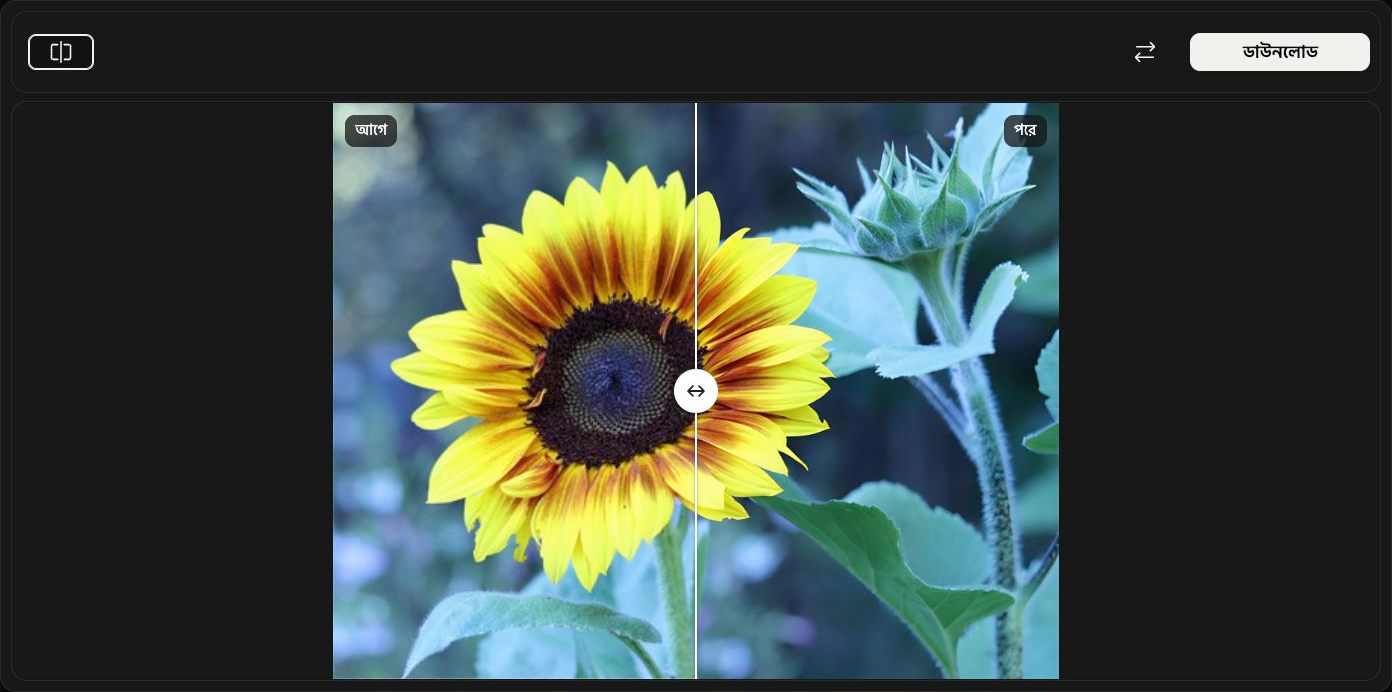
বড় করা ছবিটি সংরক্ষণ করুন
টুলবারের ডান দিকে ডাউনলোড বেছে নিন এবং ব্রাউজারের ডাউনলোড শেষ হওয়া পর্যন্ত অপেক্ষা করুন।
ছবিটি মূল প্রস্থ ও উচ্চতার দ্বিগুণ আকারে একই ফরম্যাটে সংরক্ষিত হয়: JPEG, PNG বা WebP। PNG ও WebP স্বচ্ছতা বজায় রাখে। আপনার মূল ফাইল অপরিবর্তিত থাকে।
অন্য একটি ছবি বেছে নিন
অন্য ছবি বেছে নিতে প্রতিস্থাপন ব্যবহার করুন। ছবিটি স্বয়ংক্রিয়ভাবে বড় করা হবে। বর্তমান ফলাফল রাখতে চাইলে আগে সেটি সংরক্ষণ করুন।
বাতিল প্রক্রিয়াকরণ বন্ধ করে। প্রথম ছবির ক্ষেত্রে এটি ছবি বেছে নেওয়ার প্যানেলে ফিরিয়ে নিয়ে যায়। প্রতিস্থাপনের ছবি প্রক্রিয়াকরণের সময় নতুন মূল ছবিটি থাকে, তবে ডাউনলোড করার মতো কোনো ফলাফল থাকে না; আবার শুরু করতে ছবি পুনরায় বেছে নিন।
কোনো সমস্যা হলে
দেখানো বার্তার নির্দেশ অনুসরণ করুন এবং সমর্থিত বা ছোট কোনো ছবি বেছে নিন। ফাইল বাছাই বাতিল করলে বা প্রতিস্থাপনের জন্য অবৈধ ফাইল বেছে নিলে আগের ছবি ও ফলাফল অক্ষত থাকে। একবারে শুধু একটি ছবি টেনে আনুন।