থাম্বনেইল তৈরি ব্যবহারের নিয়ম
কীভাবে শুরু করবেন বেছে নিন
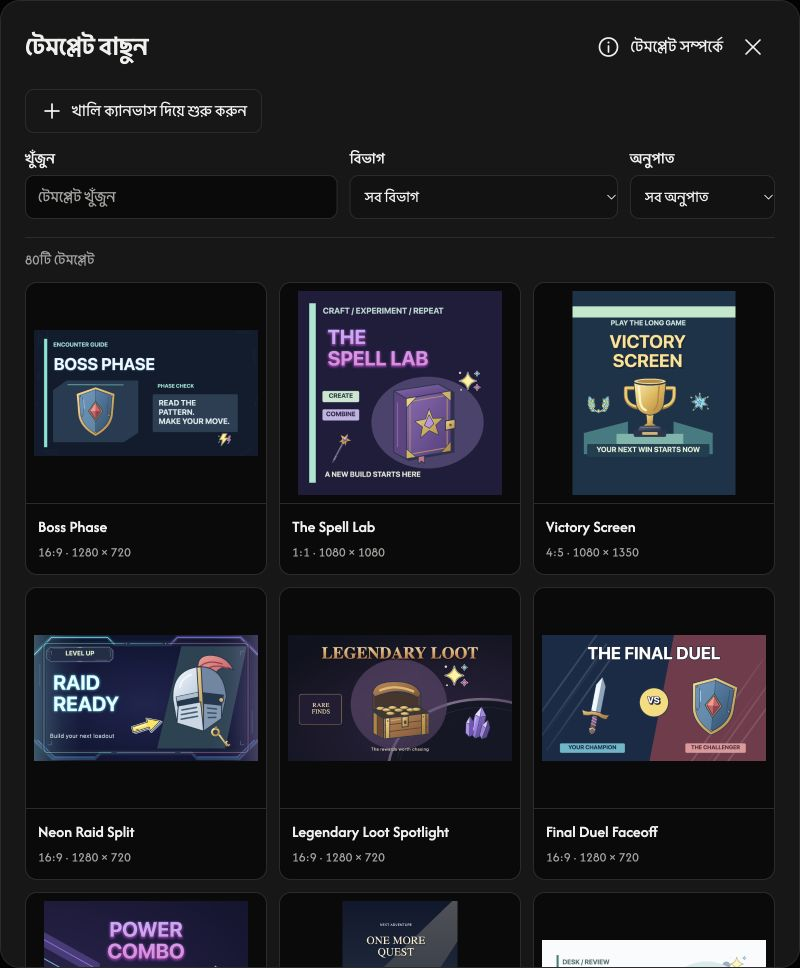
নিজের ব্যাকগ্রাউন্ড ব্যবহার করতে একটি ছবি বাছুন বেছে নিন, অথবা থাম্বনেইল টেমপ্লেট বাছুন খুলুন। টেমপ্লেট নির্বাচনে একটি ডিজাইন বা খালি ক্যানভাস দিয়ে শুরু করুন বেছে নিন।
স্থির JPEG, PNG, WebP, AVIF বা সমর্থিত HEIC/HEIF ছবি ব্যবহার করুন, প্রতিটি ফাইল সর্বোচ্চ 40 MiB। অ্যানিমেটেড ছবি সমর্থিত নয়।
ক্যানভাস ও ব্যাকগ্রাউন্ড ঠিক করুন
প্ল্যাটফর্ম প্রিসেট বেছে নিতে বা প্রস্থ ও উচ্চতা লিখতে ক্যানভাস খুলুন। একটি ছবি বাছুন দিয়ে শুরু করলে সেই ছবিটি ব্যাকগ্রাউন্ড হয়, যা ছবির লেয়ার থেকে আলাদা। ব্যাকগ্রাউন্ড না থাকলে পটভূমির ইমেজ আপলোড বেছে নিন।
খাপ খাওয়ান পুরো ব্যাকগ্রাউন্ড দেখায়; পূর্ণ করুন ক্যানভাস পূর্ণ করে এবং ছবির প্রান্ত কেটে যেতে পারে। সরানো, আকার বদলানো বা ঘোরানোর জন্য পটভূমি সম্পাদনা চালু করুন। বর্তমান অবস্থান স্থির রাখতে এটি বন্ধ করুন।
লেখা, ছবি ও উপাদান যোগ করুন
অবজেক্ট খুলে পাঠ্য, ছবি বা উপাদান বেছে নিন, তারপর যোগ করুন। সর্বোচ্চ 10টি লেখার লেয়ার, 10টি ছবির লেয়ার এবং 20টি উপাদান যোগ করতে পারবেন। ব্যাকগ্রাউন্ড এই সীমার মধ্যে গণনা করা হয় না।
টেমপ্লেটের একটি ছবি বেছে নিয়ে আপনার ইমেজ যোগ করুন চাপুন। আপলোড করা ছবির লেয়ারে ছবি প্রতিস্থাপন করুন শুধু সেই লেয়ারটি বদলায়। টুলবারের প্রতিস্থাপন বোতামটি ব্যাকগ্রাউন্ড বদলায়।
নিজের মতো ডিজাইন সাজান
ক্যানভাসের লেখায় ডাবল-ক্লিক করে শব্দগুলো নির্বাচন করুন ও টাইপ করুন, অথবা প্যানেলের পাঠ্য ঘরে সম্পাদনা করুন। টুলবার দিয়ে চেহারা বদলাতে একটি লেয়ার বেছে নিন।
লেয়ার সরাতে টেনে নিন। এর এলাকার আকার বদলাতে কোণার হ্যান্ডেল এবং ঘোরাতে ঘূর্ণন হ্যান্ডেল টানুন। লেখার আকারের নিয়ন্ত্রণ দিয়ে অক্ষরের আকার বদলান।
থাম্বনেইল সংরক্ষণ করুন
ক্যানভাস-এ আউটপুট বিন্যাস থেকে PNG, JPG, WebP বা AVIF বেছে নিন। ক্যানভাসের মাপে সংরক্ষণ করতে ডাউনলোড বোতাম ব্যবহার করুন। সর্বোচ্চ মানে এক্সপোর্ট হয়; JPG-তে স্বচ্ছ অংশের পেছনে সাদা রং থাকে।
কোনো ছবি খোলা না গেলে
দেখানো ফাইলের নাম ও কারণ পরীক্ষা করুন, তারপর 40 MiB-এর মধ্যে সমর্থিত ছবি বেছে নিন। প্রতিস্থাপন প্রত্যাখ্যাত হলে বর্তমান ছবি ও সম্পাদনা অক্ষত থাকে।