মিম মেকার ব্যবহারের নিয়ম
একটি ছবি বেছে নিন
একটি ছবি বাছুন বেছে নিন অথবা আপলোড প্যানেলে একটি ছবি টেনে আনুন।
JPEG, PNG, GIF, WebP, AVIF ও HEIC/HEIF সমর্থিত; প্রতি ফাইল সর্বোচ্চ 32 MB। অ্যানিমেটেড GIF-এর অ্যানিমেশন বজায় থাকে।
টেমপ্লেট দিয়ে শুরু করুন
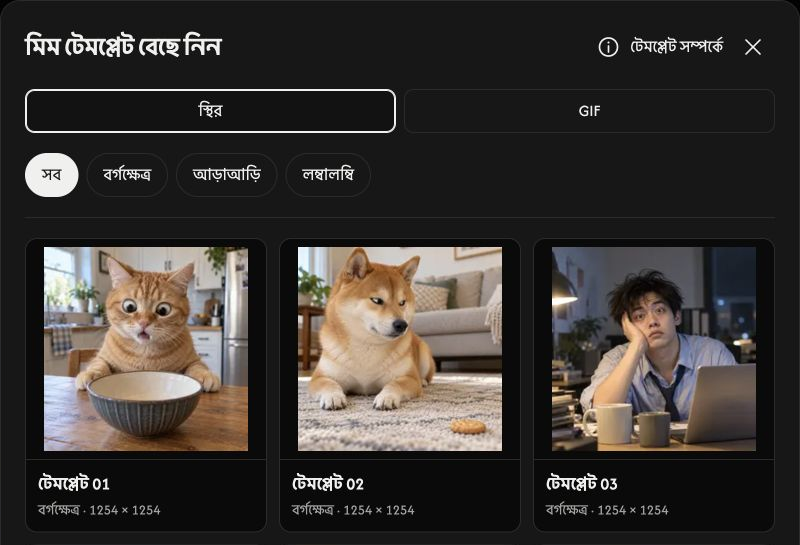
মিম টেমপ্লেট বেছে নিন খুলুন। স্থির বা GIF বেছে নিয়ে সব, বর্গক্ষেত্র, আড়াআড়ি বা লম্বালম্বি দিয়ে ফিল্টার করুন। কোনো কার্ড বেছে নিলে সেটি এডিটরে খুলবে।
টেমপ্লেট সম্পর্কে-এর পাশের ⓘ ব্যবহার ও উৎসের তথ্য দেখায়। C2PA উৎসের বিস্তারিত খুলে তারপর ফরম্যাট ও অনুপাতের একটি গ্রুপ খুললে মূল ফাইলের নাম এবং নথিভুক্ত ম্যানিফেস্ট আইডি দেখা যাবে।
ক্যাপশন সম্পাদনা করুন
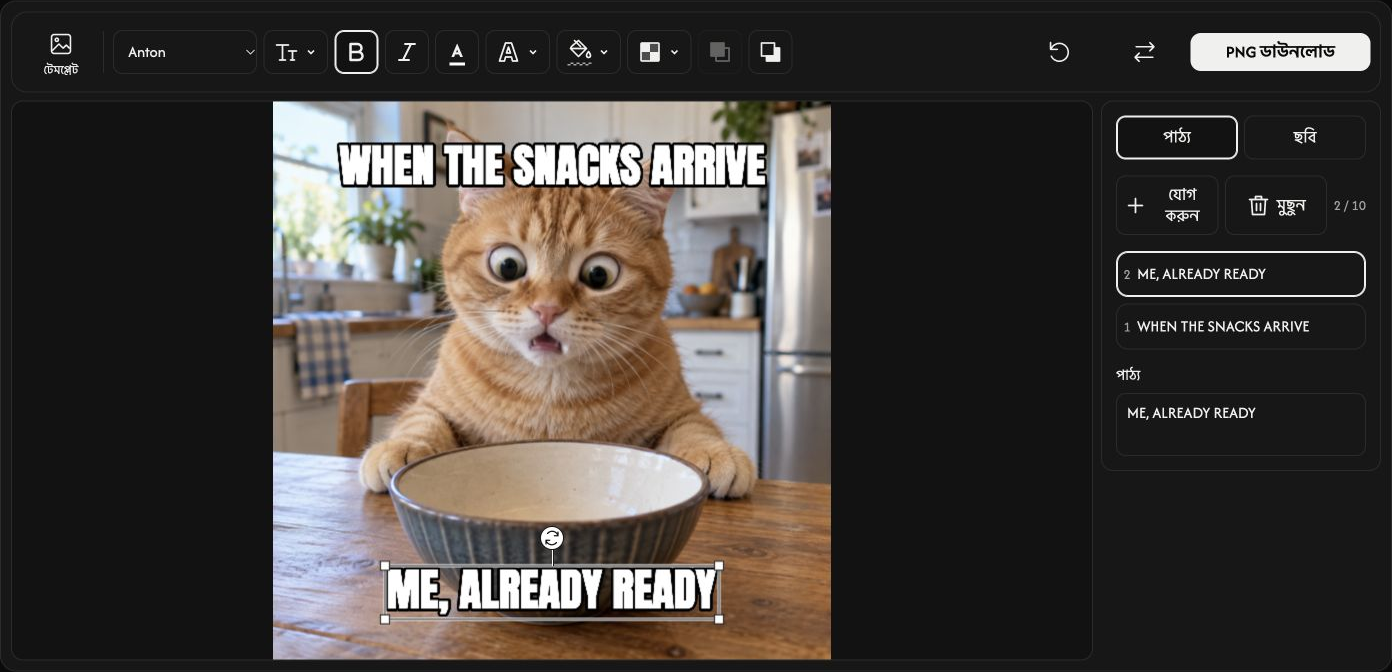
ওপরের ও নিচের ক্যাপশন দিয়ে শুরু করুন। একটি টেক্সট লেয়ার বেছে নিন অথবা পাঠ্য যোগ করুন দিয়ে আরেকটি যোগ করুন। সর্বোচ্চ 10টি টেক্সট লেয়ার রাখা যায়।
ডান পাশের ইনপুট ঘরে লেখা বদলান। ওপরের টুলবারে আছে ফন্ট, আকার (%), গাঢ়, তির্যক, পাঠ্যের রঙ, বাইরের রেখা, পটভূমির রঙ ও অস্বচ্ছতা। কোনো পটভূমি নেই লেখার পটভূমি সরিয়ে দেয়।
ছবির লেয়ার যোগ করুন
ছবি খুলে ছবি যোগ করুন বেছে নিন। এতে লোগো বা GIF-সহ অন্য ছবি যোগ করা যায়। সর্বোচ্চ 5টি ছবির লেয়ার যোগ করা যায়, প্রতিটি সর্বোচ্চ 32 MB।
ওপরের টুলবারে প্রস্থ (%), অস্বচ্ছতা ও বৃত্তাকার কোণগুলি ব্যবহার করুন।
স্থান বদলাতে লেখা বা ছবি টানুন। আকার বদলাতে কোণের হ্যান্ডল এবং ঘোরাতে গোল হ্যান্ডল ব্যবহার করুন।
কোন লেখা বা ছবি অন্যগুলোর ওপরে থাকবে, তা একদম সামনে আনুন ও একদম পেছনে পাঠান দিয়ে ঠিক করুন।
মিম সংরক্ষণ করুন
স্থির কম্পোজিশন PNG হিসেবে সংরক্ষিত হয়। মূল ছবি GIF হলে বা কোনো ছবির লেয়ার অ্যানিমেটেড হলে, ফলাফল অ্যানিমেশনসহ GIF হিসেবে সংরক্ষিত হয়। বোতামে আউটপুট ফরম্যাট দেখা যায়।
টুলবারের একেবারে ডান পাশে PNG ডাউনলোড বা GIF ডাউনলোড বেছে নিন।
প্রস্তুতির সময় বাতিল চাপলে প্রক্রিয়া থেমে যায়। ডাউনলোড চালু রাখতে অন্তত একটি দৃশ্যমান টেক্সট বা ছবির লেয়ার রাখুন।
ছবি বদলান বা সম্পাদনা মুছুন
প্রতিস্থাপন লেয়ারগুলো রেখে মূল ছবি বদলায়। ট্র্যাশ আইকন শুধু নির্বাচিত টেক্সট বা ছবির লেয়ার মুছে দেয়।
রিসেট মূল ছবি রেখে সব টেক্সট ও ছবির লেয়ার সরিয়ে দেয়।
ফাইল খোলা না গেলে
দেখানো ফাইলের নাম ও কারণ পড়ুন, তারপর সমর্থিত ফরম্যাটের 32 MB-এর মধ্যে একটি ফাইল বেছে নিন। বদলানোর ফাইল গ্রহণ না হলে বর্তমান ছবি ও সম্পাদনা অক্ষত থাকে।