ছবি থেকে JPG ব্যবহার করার উপায়
আপনার ছবি বেছে নিন
ছবি বাছুন বেছে নিন অথবা প্যানেলে ছবি টেনে ছেড়ে দিন। সর্বোচ্চ 50টি PNG, WebP, SVG, AVIF বা HEIC/HEIF ফাইল যোগ করুন, প্রতিটির আকার সর্বোচ্চ 50 MB। JPG/JPEG, GIF, অ্যানিমেটেড ছবি এবং PDF ফাইল সমর্থিত নয়।
প্রিভিউ খোলা পর্যন্ত অপেক্ষা করুন। ডাউনলোড করার সময় রূপান্তর শুরু হয়, তাই আগে ছবির ক্রম সাজাতে বা ছবি ঘোরাতে পারেন।
ছবির ক্রম সাজান
কার্ড টেনে নতুন জায়গায় রাখুন। ZIP ফাইলেও এই নম্বর অনুযায়ী ক্রম ব্যবহার করা হয়।
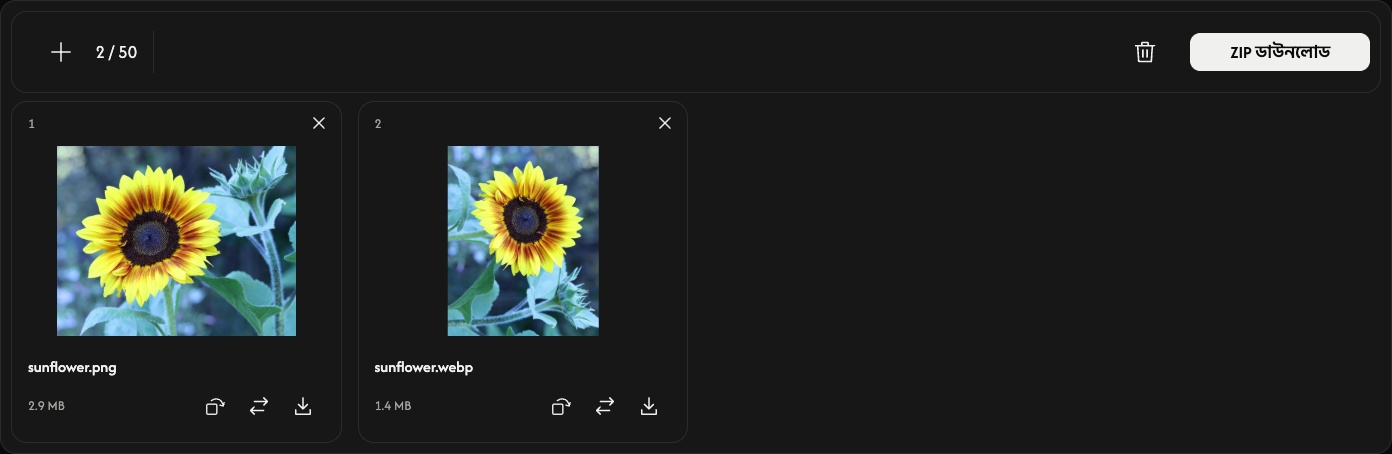
প্রয়োজনে ঘোরান
কার্ডের বাঁকানো তীর ছবিকে ঘড়ির কাঁটার দিকে 90° ঘোরায়। সংরক্ষণের আগে প্রিভিউ দেখুন। প্রতিটি ছবির মূল পিক্সেল মাত্রা অক্ষুণ্ণ থাকে; 90° বা 270° ঘোরালে প্রস্থ ও উচ্চতা অদলবদল হয়।
JPG-তে স্বচ্ছ অংশ সাদা হয়ে যায়। মান বা আকার পরিবর্তনের কোনো সেটিং নেই।
রূপান্তর করে সংরক্ষণ করুন
টুলবারের ডান প্রান্তে ডাউনলোড বা ZIP ডাউনলোড ব্যবহার করুন।
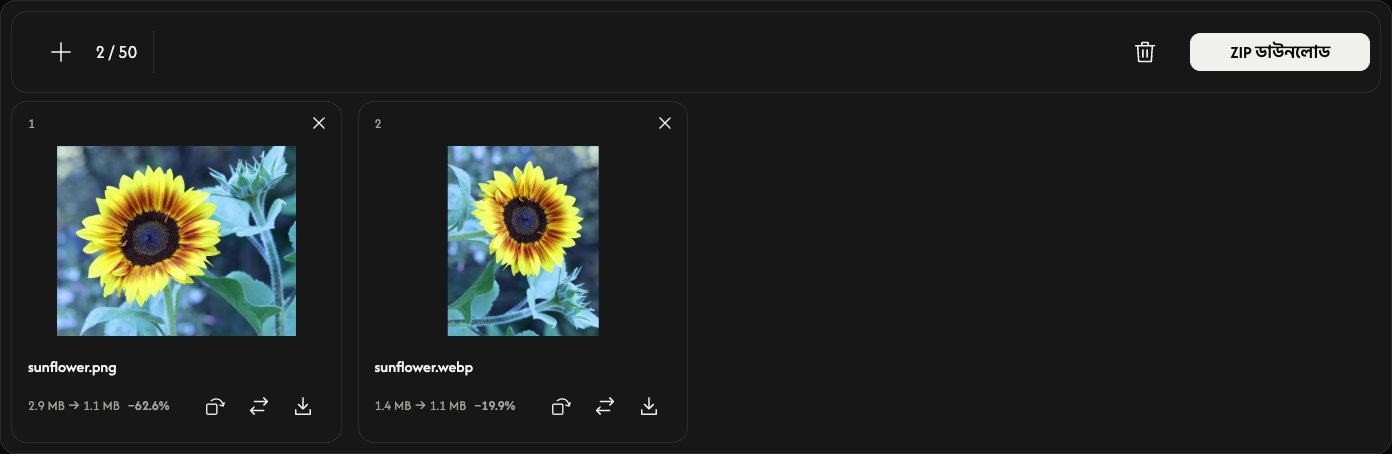
একটি ছবি JPG হিসেবে সংরক্ষিত হয়; একাধিক ছবি একসঙ্গে ZIP-এ সংরক্ষিত হয়। কার্ডের ডাউনলোড তীর কেবল সেই ছবিটিই রূপান্তর করে সংরক্ষণ করে। রূপান্তর এবং ব্রাউজারের ডাউনলোড শেষ হওয়া পর্যন্ত অপেক্ষা করুন।
রূপান্তরের পর প্রতিটি কার্ডে মূল ফাইল ও JPG-এর আকার দেখায়। JPG মূল ছবির চেয়ে বড় হতে পারে।
ছবি যোগ করুন, বদলান বা সরান
আরও ছবি যোগ করতে + বা ছবি যোগ করুন ব্যবহার করুন। প্রতিস্থাপন আইকন একই জায়গায় একটি ছবি বদলে দেয় এবং সেই ছবির ঘূর্ণন রিসেট করে।
কার্ড সরাতে তার × ব্যবহার করুন। ট্র্যাশ আইকন নিশ্চিত করার পর সব ছবি সরিয়ে দেয়; তারপর নতুন একদল ছবি যোগ করতে পারেন। মূল ফাইলগুলো আপনার ডিভাইসে থেকে যায়।
কোনো সমস্যা হলে
অসমর্থিত বা পড়া যায় না এমন ফাইল কোনো স্লট দখল করে না। যোগ বা প্রতিস্থাপন প্রত্যাখ্যাত হলে বর্তমান ছবি ও ফলাফল অক্ষুণ্ণ থাকে। দেখানো বার্তা অনুসরণ করে সমর্থিত ছবি বেছে নিন অথবা কম ছবি কিংবা ছোট আকারের ছবি ব্যবহার করুন, তারপর আবার ডাউনলোডের চেষ্টা করুন।