ক্রপ ব্যবহার করার নিয়ম
একটি ছবি বেছে নিন
একটি ছবি বাছুন বেছে নিন অথবা প্যানেলে একটি স্থির JPEG, PNG, WebP, AVIF বা HEIC/HEIF ছবি ছেড়ে দিন। প্রতি ফাইলের সীমা 50 MB। আপনার ছবি আপনার ব্রাউজারেই থাকে।
আকৃতি ও অনুপাত বেছে নিন
আকৃতি খুলুন। প্রস্থ ও উচ্চতা আলাদাভাবে ঠিক করতে আয়তক্ষেত্র ও মুক্ত বেছে নিন, অথবা 4:3-এর মতো নির্দিষ্ট অনুপাত বেছে নিন। বৃত্ত গোল একটি অংশ রাখে।
অনিয়মিত আকৃতির জন্য ল্যাসো বেছে নিয়ে যে অংশটি রাখতে চান তার চারপাশে টানুন। ছেড়ে দিলে রেখাটি বন্ধ হয়ে যায়। আবার আঁকলে আগের সীমানাটি বদলে যায়।
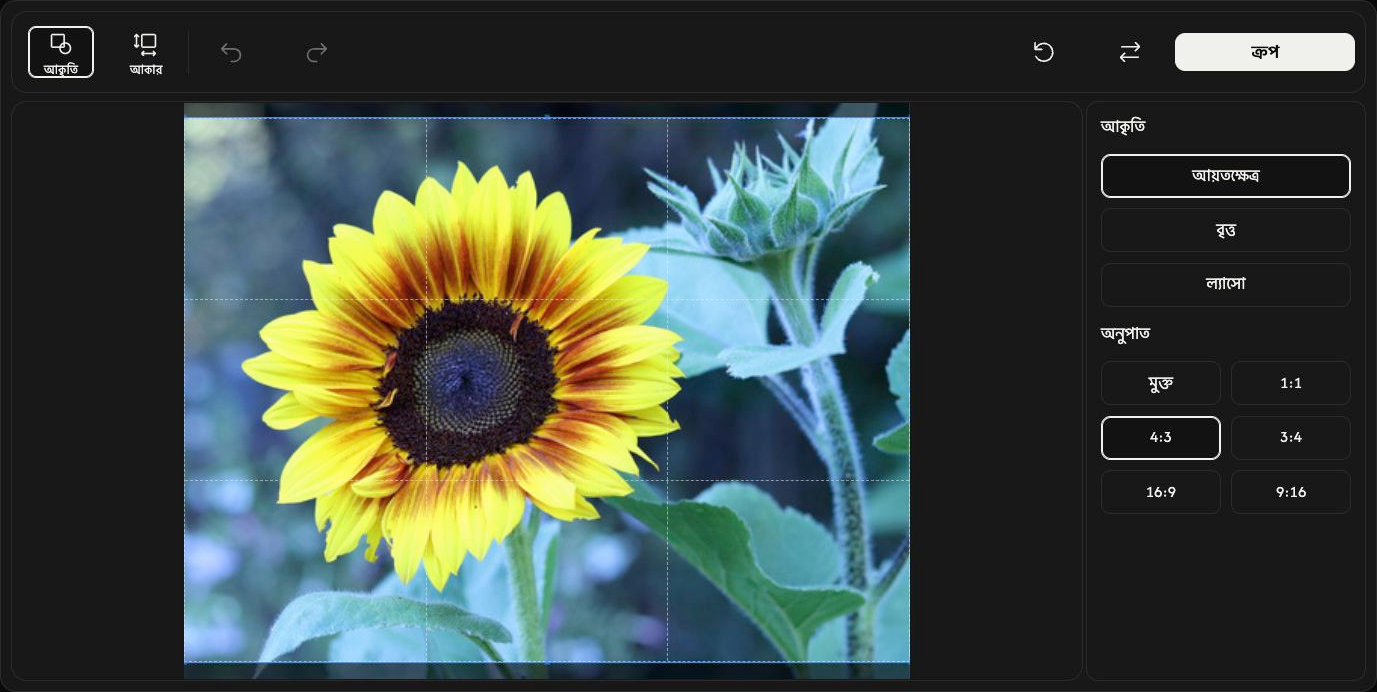
যে অংশটি রাখতে চান তা ঠিক করুন
আয়তক্ষেত্র বা বৃত্ত সরাতে তার ভেতর থেকে টানুন। আকার বদলাতে ধার বা কোণের হ্যান্ডল টানুন। ছবিটি নিজের জায়গায় থাকে।
সঠিক মান দিতে আকার খুলুন। X ও Y শুরুর অবস্থান ঠিক করে; প্রস্থ ও উচ্চতা ক্রপের আকার পিক্সেলে ঠিক করে। নির্দিষ্ট অনুপাতে প্রস্থ ও উচ্চতা একসঙ্গে বদলায়। হ্যান্ডল দিয়ে আবার আকার বদলাতে আকার বন্ধ করুন। ল্যাসো-এর জন্য আকারের এই নিয়ন্ত্রণগুলো পাওয়া যায় না।
ক্রপের ফলাফল দেখুন
ফলাফল দেখতে ক্রপ বেছে নিন। একই বোতাম ডাউনলোড হয়ে যায়। পূর্বাবস্থায় ফেরান সম্পাদনায় ফিরিয়ে নেয়; আবার করুন প্রয়োগ করা ক্রপ ফিরিয়ে আনে। রিসেট ছবিটি রেখে শুরুর নির্বাচন ও সেটিং ফিরিয়ে আনে।
ছবি সংরক্ষণ করুন
টুলবারের ডানদিকে ডাউনলোড বেছে নিয়ে ব্রাউজারে ডাউনলোড শেষ হওয়া পর্যন্ত অপেক্ষা করুন। সংরক্ষণের পরে অন্য ছবি বেছে নিতে প্রতিস্থাপন ব্যবহার করুন।
আউটপুট ফরম্যাট স্বয়ংক্রিয়ভাবে বেছে নেওয়া হয়। বৃত্ত বা ল্যাসো বেছে নিলে JPEG থেকে PNG হয়, যাতে আকৃতির বাইরের অংশ স্বচ্ছ থাকে। HEIC/HEIF থেকে JPEG হয়, অথবা স্বচ্ছতা থাকলে PNG হয়। PNG, WebP ও AVIF নিজেদের ফরম্যাট রাখে। মূল ফাইল বদলায় না।
কোনো সমস্যা হলে
দেখানো বার্তার কারণ ও সমাধান অনুসরণ করুন। একবারে শুধু একটি সমর্থিত স্থির ছবি বেছে নিন। ফাইল বাছাই বাতিল করলে বা বদলের জন্য অবৈধ ছবি বেছে নিলে বর্তমান ছবিটি থেকে যায়। পেজ ছাড়ার আগে ফলাফল সংরক্ষণ করুন।