রঙ সমন্বয় ব্যবহারের নিয়ম
একটি ছবি খুলুন
একটি ছবি বাছুন বেছে নিন অথবা JPEG, PNG, WebP, AVIF, HEIC বা HEIF ফরম্যাটের একটি স্থির ছবি আপলোড এলাকায় ছেড়ে দিন। সর্বোচ্চ সীমা 40 MB।
ছবি খোলা হচ্ছে... অন্তত এক সেকেন্ড দেখানো হয়। লোড হতে থাকলে শেষ না হওয়া পর্যন্ত এটি দেখা যাবে।
ছবি সমন্বয় করুন
এক্সপোজার, উজ্জ্বলতা, বৈপরীত্য, উজ্জ্বল অংশ ও ছায়া-এর জন্য আলো খুলুন; রঙের তাপমাত্রা, সবুজ/ম্যাজেন্টা আভা, স্যাচুরেশন ও রঙের সুর-এর জন্য রঙ; অথবা গ্রেস্কেল ও সেপিয়া-এর জন্য প্রভাব খুলুন। স্লাইডার সরান অথবা সংখ্যা লিখুন।
মান পরিবর্তন করলে প্রিভিউ স্বয়ংক্রিয়ভাবে আপডেট হয়। ফলাফল তুলনা করার আগে নতুন প্রিভিউ প্রস্তুত হওয়ার অপেক্ষা করুন।
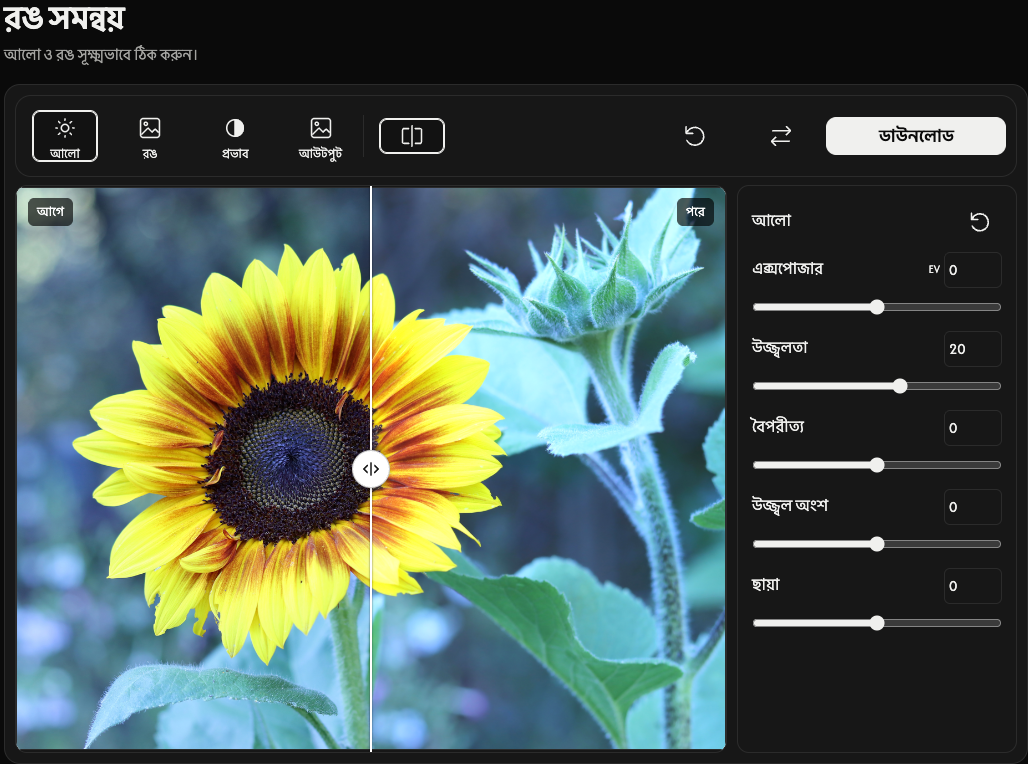
আগে ও পরে তুলনা করুন
তুলনা দেখাতে বা লুকাতে আগে ও পরে বেছে নিন।
মূল ও সমন্বয় করা ছবি দেখতে তুলনার হাতল টানুন। টাচস্ক্রিনে পৃষ্ঠা স্ক্রল করতে ছবির ওপর ওপর-নিচে সোয়াইপ করুন। তুলনা করলে সংরক্ষণ করা ছবি বদলায় না।
সমন্বয় রিসেট করুন
আলো, রঙ বা প্রভাব শিরোনামের ডান পাশে থাকা রিসেট আইকন শুধু ওই গ্রুপ রিসেট করে। মূল রিসেট ছবি অক্ষত রেখে সব সমন্বয় শূন্য, আউটপুট মূল ফরম্যাট এবং JPG পটভূমি সাদা করে দেয়।
আউটপুট বেছে নিন
আউটপুট খুলে ইনপুট বিন্যাস সংরক্ষণ করুন, JPG, PNG, WebP বা AVIF বেছে নিন।
ইনপুট ফরম্যাট বজায় রাখলে JPEG, PNG, WebP ও AVIF একই ফরম্যাটে সংরক্ষিত হয়। HEIC/HEIF JPG হিসেবে, অথবা স্বচ্ছতা থাকলে PNG হিসেবে সংরক্ষিত হয়। ফোনে নতুন ছবি খোলার ক্ষেত্রেও এটি ডিফল্ট।
স্বচ্ছ ছবি JPG হিসেবে সংরক্ষণ করার সময় স্বচ্ছ অংশ পূরণ করতে JPG ব্যাকগ্রাউন্ড বেছে নিন। ডিফল্ট রং সাদা। PNG, WebP ও AVIF স্বচ্ছতা বজায় রাখে।
ছবি ডাউনলোড করুন
মূল মাপ ও সর্বোচ্চ গুণমানে একটি ছবি সংরক্ষণ করতে ডাউনলোড বেছে নিন। সব সমন্বয় শূন্য থাকলে ডাউনলোড করা যায় না। প্রসেসিং আপনার ব্রাউজারেই হয়।
প্রস্তুত হচ্ছে... চলাকালে সম্পাদনার পর্দা দেখা যায়, তবে ফাইল প্রস্তুত না হওয়া পর্যন্ত নিয়ন্ত্রণগুলো সাময়িকভাবে ব্যবহার করা যায় না।
ছবি বদলান বা ত্রুটি থেকে ফিরে আসুন
ত্রুটিতে ব্যর্থ ফাইলের নাম ও কারণ দেখানো হয়। ছবি বদলানো ব্যর্থ হলে আগের ছবি, সমন্বয় ও বিদ্যমান ফলাফল অক্ষত থাকে।
অন্য ছবি খুলতে প্রতিস্থাপন ব্যবহার করুন।
ছবি খোলার সময় থামাতে বাতিল বেছে নিন। ছবি বদলানো বাতিল করলে আগের ছবি ও সম্পাদনা অক্ষত থাকে।