কোলাজ মেকার ব্যবহারের নিয়ম
ছবি বেছে নিন
ছবি বাছুন বেছে নিন বা JPEG, PNG, WebP অথবা HEIC/HEIF স্থির ছবি প্যানেলে ছেড়ে দিন। সম্পূর্ণ কোলাজের জন্য 2–20টি ছবি ব্যবহার করুন; প্রতিটি ফাইল সর্বোচ্চ 50 MB। + দিয়ে আরও ছবি যোগ করুন। সব কাজ ব্রাউজারেই হয়।
বিন্যাস বেছে নিন
বিন্যাস-এ ফটো 2–20 রাখুন এবং বিন্যাস বেছে নিন। সংখ্যা কমালে বাড়তি ছবি না বসানো ছবি-এ থাকে। খালি ঘরে যোগ করুন দিয়ে ফেরত রাখুন। বসানো হয়নি এমন ছবি ডাউনলোডে থাকবে না।
ক্যানভাস ঠিক করুন
ক্যানভাস খুলে ভেতরের মার্জিন, ফাঁক ও পটভূমি বদলান। আরও সেটিংস-এ বৃত্তাকার কোণগুলি ও স্বচ্ছ ব্যাকগ্রাউন্ড আছে। স্বচ্ছতা চালু করলে PNG নির্বাচিত হয়; JPG স্বচ্ছতা রাখতে পারে না।
একটি ছবি সম্পাদনা করুন
ছবি খুলতে একটি ঘর বেছে নিন। পূর্ণ করুন ঘর ভরায়, তাই ধার কেটে যেতে পারে; খাপ খাওয়ান পুরো ছবি দেখায়। ফটো জুম 100–400% করুন। এই দুই বিকল্প বদলালে জুম ও অবস্থান আবার শুরুতে ফিরে যায়।
প্রতিস্থাপন ছবি বদলায়। অদলবদল বেছে নিয়ে অন্য ঘর বাছলে দুই ছবি জায়গা বদলায়। মুছুন ঘর খালি করে এবং ছবিটি না বসানো ছবি-এ রাখে। পূর্বাবস্থায় ফেরান ও আবার করুন দিয়ে পরিবর্তন ফিরিয়ে নিন বা আবার প্রয়োগ করুন।
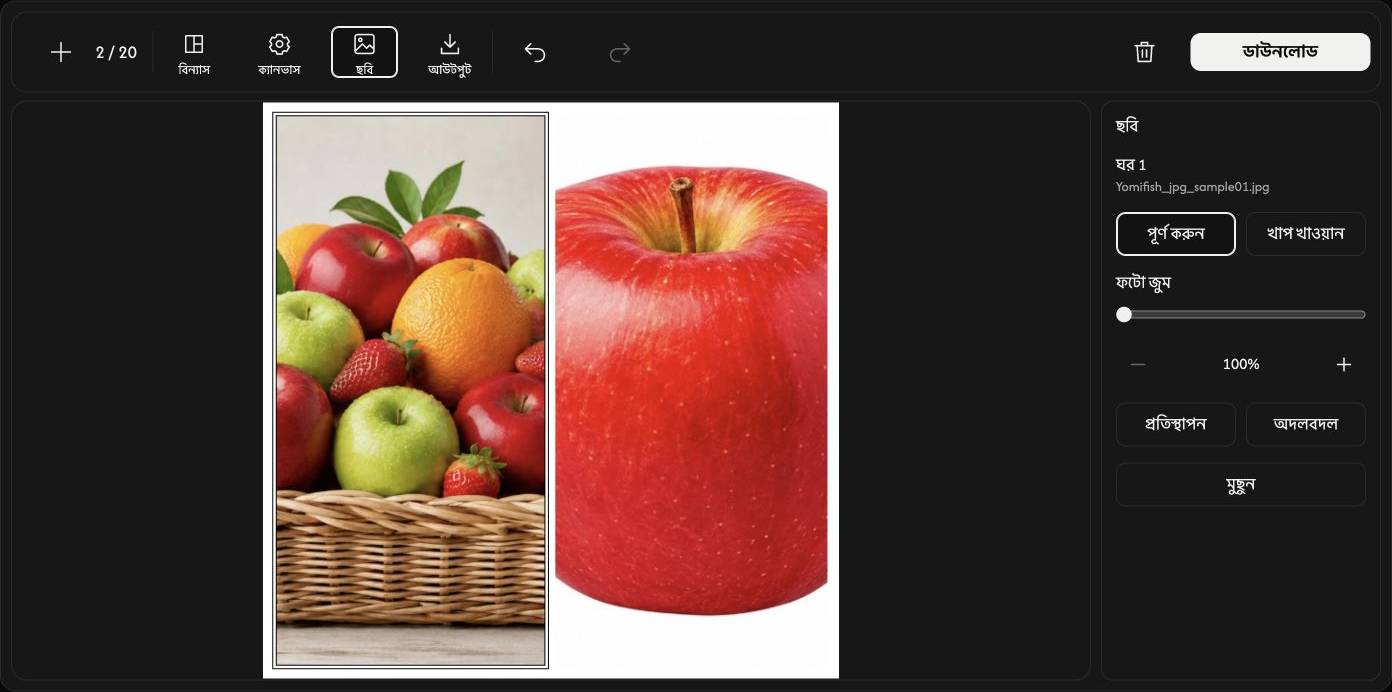
ঘরের মধ্যে ছবি সরান
নির্বাচিত ছবি মাউস দিয়ে টানুন। ছবি ঘরের বাইরে যত দিকে বাড়তি থাকে, শুধু সেই দিকে সরানো যায়।
একটি কোলাজ ছবি সংরক্ষণ করুন
আউটপুট-এ অনুপাত এবং JPG, PNG, WebP বা AVIF বেছে নিন। প্রতিটি দিক 256–4096 px-এর মধ্যে পূর্ণসংখ্যা হতে হবে। স্থির অনুপাতে উচ্চতা হিসাব হয়; কাস্টম-এ দুই দিকই ঠিক করতে পারেন। ডাউনলোডের আগে সব ঘর ভরুন।
টুলবারের ডান দিকে ডাউনলোড বেছে নিন। ছবিগুলো একটি ছবিতে মিলবে; মূল ফাইল বদলাবে না।
সমস্যা হলে
বার্তায় লেখা কারণ ও সমাধান অনুসরণ করুন। ফাইল বাছাই বাতিল করলে বা অকার্যকর বদলি ফাইল বাছলে বর্তমান ছবি থাকবে। পৃষ্ঠা ছাড়ার আগে কোলাজ সংরক্ষণ করুন।