লেখা ও জলছাপ ব্যবহারের নিয়ম
ছবি বেছে নিন
ছবি বাছুন বেছে নিন অথবা সর্বোচ্চ 20টি স্থির JPEG, PNG, WebP, AVIF বা HEIC/HEIF ছবি টেনে আনুন। প্রতিটি ফাইল সর্বোচ্চ 32 MB হতে পারে। ছবিগুলো আপনার ব্রাউজারেই প্রক্রিয়া করা হয়।
লেখা বা ছবির ওয়াটারমার্ক যোগ করুন
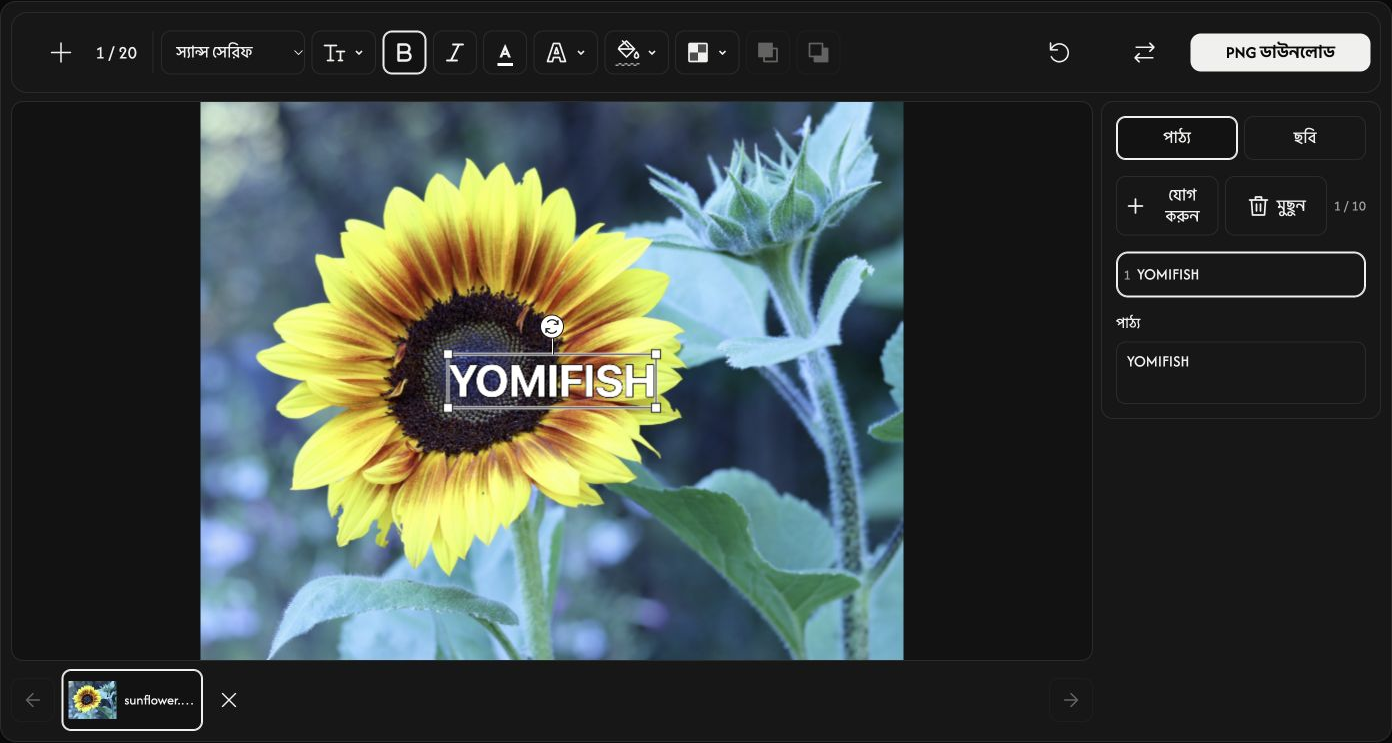
পাঠ্য বা ছবি বেছে নিয়ে যোগ করার বোতাম চাপুন। লেখা লিখুন অথবা সর্বোচ্চ 32 MB-এর লোগো ছবি বেছে নিন। সম্পাদনার জন্য একটি লেয়ার নির্বাচন করুন। সর্বোচ্চ 10টি লেখার ও 5টি ছবির লেয়ার যোগ করা যায়; একই লেয়ার সব ছবিতে প্রয়োগ হয়।
কম্পিউটারে উপরের টুলবার দিয়ে ফন্ট, আকার, মোটা, বাঁকা, লেখার রং, পটভূমির রং বা পটভূমি ছাড়া, বাইরের রেখা ও অস্বচ্ছতা বদলান। ছবির লেয়ারে প্রস্থ, অস্বচ্ছতা ও গোলাকার কোণ রয়েছে। ডান পাশের প্যানেলে লেখা সম্পাদনা করুন ও লেয়ার বেছে নিন।
লেয়ার সাজান ও প্রতিটি ছবি দেখুন
নির্বাচিত লেয়ার টেনে সরান, কোণ টেনে আকার বদলান অথবা গোল হাতল টেনে ঘোরান।
একদম সামনে আনুন বা একদম পেছনে পাঠান দিয়ে নির্বাচিত লেয়ারকে অন্য সব লেয়ারের সামনে বা পেছনে নিন। লেখা ও ছবির লেয়ার একই স্তরক্রম ব্যবহার করে।
ছবি দেখতে তার থাম্বনেইল বেছে নিন। + ছবি যোগ করে, প্রতিস্থাপন নির্বাচিত ছবি বদলায়, আর × সেটি সরায়। মুছুন নির্বাচিত লেয়ার মুছে দেয়।
কম্পিউটারে রিসেট সব লেখা ও ছবির লেয়ার মুছে দেয়, তবে মূল ছবিগুলো রেখে দেয়।
PNG ফাইল সংরক্ষণ করুন
একটি ছবির জন্য PNG ডাউনলোড অথবা একাধিক ছবির জন্য ZIP ডাউনলোড বেছে নিন। ZIP-এ প্রতিটি ছবির মূল মাপের একটি PNG থাকে। মূল ফাইল বদলায় না।
ডাউনলোড বোতাম প্রিভিউয়ের উপরে থাকে। সংরক্ষণ শেষ না হওয়া পর্যন্ত পেজ খোলা রাখুন।
ডাউনলোড চালু করতে অন্তত একটি দৃশ্যমান লেখা বা ছবির লেয়ার যোগ করুন।
সমস্যা হলে
ফাইল প্রত্যাখ্যাত হলে তার নাম ও দেখানো সংক্ষিপ্ত কারণ দেখুন। বৈধ ছবিগুলো রেখে দেওয়া হয়। পেজ রিফ্রেশ বা বন্ধ করার আগে সংরক্ষণ করুন, কারণ সম্পাদনার সেশন মুছে যাবে।