كيفية استخدام إنشاء صور مصغرة
اختر طريقة البدء
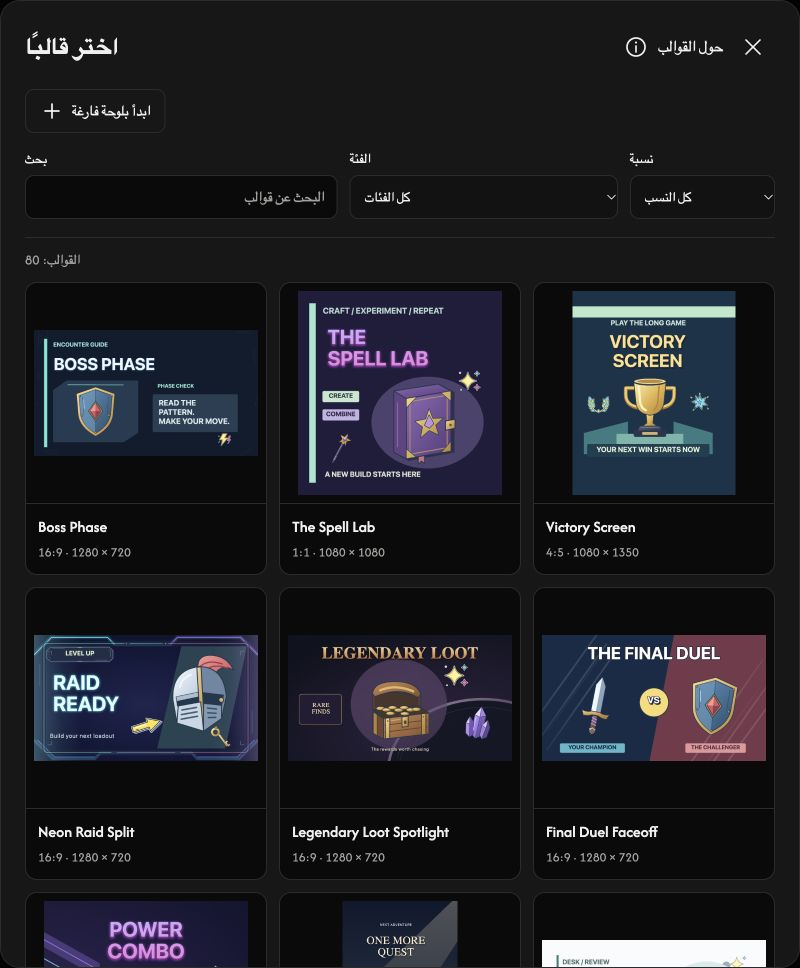
اختر اختيار صورة لاستخدام خلفيتك الخاصة، أو افتح اختيار قالب صورة مصغرة. في نافذة القوالب، اختر تصميماً أو ابدأ بلوحة فارغة.
استخدم صوراً ثابتة بصيغة JPEG أو PNG أو WebP أو AVIF أو HEIC/HEIF المدعومة، بحجم لا يتجاوز 40 MiB لكل ملف. الصور المتحركة غير مدعومة.
اضبط لوحة التصميم والخلفية
افتح مساحة العمل لاختيار إعداد المنصة أو إدخال العرض والارتفاع. عند البدء بخيار اختيار صورة، تصبح تلك الصورة خلفية مستقلة عن طبقات الصور. إذا لم توجد خلفية، اختر رفع صورة خلفية.
يعرض احتواء الخلفية كاملة، بينما يملأ ملء اللوحة وقد يقتص أطراف الصورة. فعّل تحرير الخلفية لتحريك الخلفية أو تغيير حجمها أو تدويرها. أوقفه لتثبيت موضعها الحالي.
أضف النصوص والصور والعناصر
افتح العناصر، واختر نص أو صورة أو عناصر التصميم، ثم إضافة. يمكنك إضافة ما يصل إلى 10 طبقات نص و10 طبقات صور و20 عنصراً. لا تُحتسب الخلفية ضمن هذه الحدود.
حدد صورة في القالب واختر أضف صورتك. عند تحديد طبقة صورة مرفوعة، يغيّر استبدال الصورة تلك الطبقة فقط. أما زر استبدال في شريط الأدوات فيغيّر الخلفية.
خصّص التصميم
انقر نقراً مزدوجاً على النص في اللوحة لتحديده والكتابة، أو عدّل حقل نص في لوحة الخيارات. حدد طبقة لضبط مظهرها باستخدام شريط الأدوات.
اسحب الطبقة لتحريكها. اسحب مقابض الزوايا لتغيير حجم مساحتها، ومقبض التدوير لتدويرها. غيّر حجم الحروف من خيار حجم النص.
احفظ الصورة المصغّرة
في مساحة العمل، اختر PNG أو JPG أو WebP أو AVIF ضمن تنسيق الإخراج. استخدم زر التنزيل للحفظ بأبعاد اللوحة. يُستخدم أعلى مستوى جودة عند التصدير، وتُملأ المناطق الشفافة باللون الأبيض في JPG.
إذا تعذّر فتح صورة
تحقق من اسم الملف والسبب المعروض، ثم اختر صورة مدعومة لا تتجاوز 40 MiB. إذا رُفض الاستبدال، تُحفظ الصورة الحالية والتعديلات.