كيفية استخدام التدوير والقلب
اختر صورك
اختر اختيار صور أو اسحب الصور وأفلتها في اللوحة.
اختر حتى 20 صورة ثابتة بصيغة JPEG أو PNG أو WebP أو AVIF أو HEIC/HEIF، بحجم لا يتجاوز 40 MB لكل صورة. لا تُدعم ملفات GIF وSVG والصور المتحركة.
تدوير جميع الصور أو قلبها
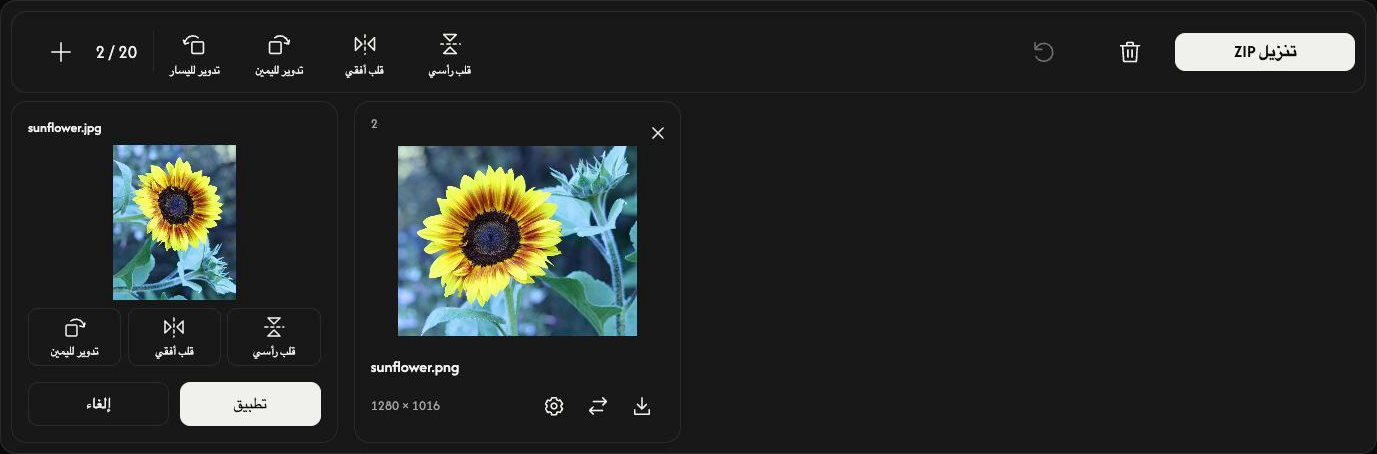
استخدم عناصر التحكم في شريط الأدوات العلوي.
يدوّر تدوير لليسار وتدوير لليمين الصور بمقدار 90° في كل ضغطة.
يقلب قلب رأسي الأعلى والأسفل. ويعكس قلب أفقي اليمين واليسار.
يضيف كل عنصر تحكم علوي تغييره إلى التعديلات الحالية لجميع الصور المحمّلة.
تعديل صورة واحدة
افتح أيقونة الترس في البطاقة. عاين نتيجة تدوير لليمين أو قلب رأسي أو قلب أفقي. يحتفظ تطبيق بالتعديلات لهذه الصورة فقط، ويلغيها إلغاء. تبدأ معالجة الحفظ عند التنزيل.
حفظ الصور
اختر تنزيل أو تنزيل ZIP في الطرف الأيمن من شريط الأدوات.
يعالج التنزيل الصور بحجمها الكامل. تُحفظ النتيجة الناجحة الواحدة كملف، وتُحفظ نتيجتان أو أكثر معًا في ZIP. تُضمّن الصور غير المعدّلة بملفاتها الأصلية.
تعالج أيقونة التنزيل في البطاقة تلك الصورة وحدها وتحفظها.
تحتفظ صور JPEG وPNG وWebP وAVIF المعدّلة بصيغتها. تُحفظ صور HEIC/HEIF المعدّلة بصيغة JPG، أو PNG إذا كانت شفافة.
أثناء تحضير التنزيل، يوقف إلغاء المعالجة مع الاحتفاظ بصورك وتعديلاتك.
أضف الصور أو رتّبها أو أزلها
استخدم + أو إضافة صور لإضافة الصور باتجاهها الأصلي. تبقى التعديلات الحالية.
تغيّر أيقونة الاستبدال صورة بطاقة واحدة وتحتفظ بتعديلاتها. إذا رُفض الملف البديل، تبقى الصورة السابقة.
اسحب بطاقة لتغيير ترتيب القائمة. تنتقل الصورة مع إعداداتها ونتيجتها.
استخدم × على البطاقة لإزالة تلك الصورة. يزيل رمز سلة المهملات جميع الصور بعد التأكيد.
ابدأ المهمة التالية
يحتفظ إعادة ضبط بالملفات وترتيبها، ويمسح النتائج المجهّزة، ويعيد الاتجاه الأصلي.
إذا حدثت مشكلة
اقرأ اسم الملف المرفوض والسبب، ثم اختر ملفًا مدعومًا أو أصغر حجمًا. لا تشغل الملفات المرفوضة خانات. إذا تعذّر إنشاء ZIP، احفظ الصور عبر أيقونات التنزيل في البطاقات.