كيفية استخدام Resizer
اختر صورك
اختر اختيار صور أو اسحب الصور وأفلتها داخل اللوحة. انتظر حتى تُفتح قبل تعديل حجمها.
أضف حتى 50 ملفًا بتنسيق JPEG أو PNG أو WebP أو GIF أو SVG، بحجم لا يتجاوز 50 ميغابايت لكل ملف. يجب أن تكون الصور المتحركة بتنسيق GIF؛ لا يُدعم APNG أو WebP المتحرك. لا تشغل الملفات غير المدعومة مكانًا في القائمة.
حدّد الحجم لجميع الصور
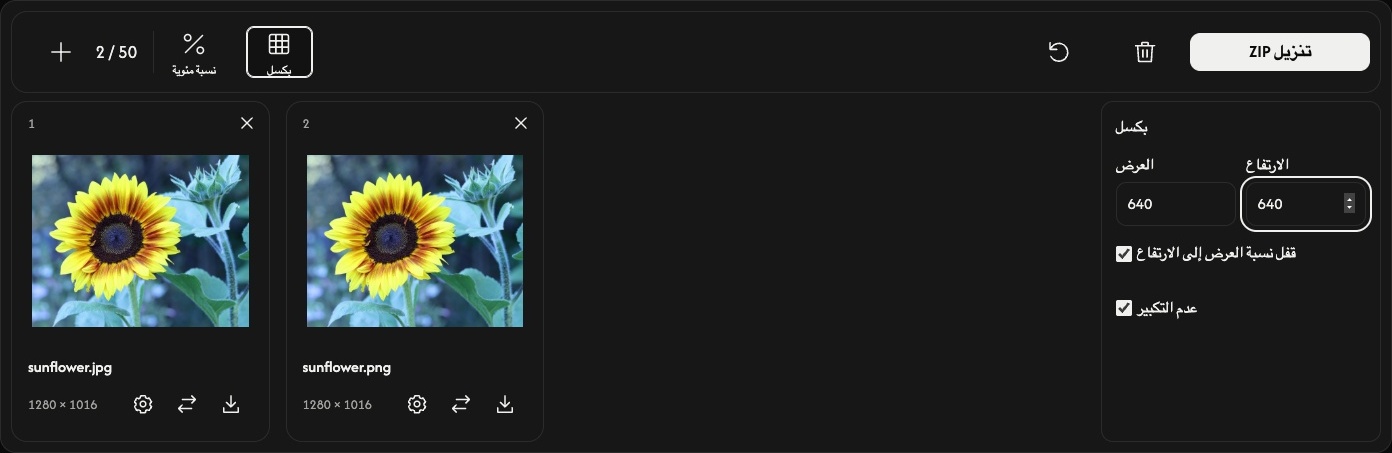
اختر نسبة مئوية أو بكسل من شريط الأدوات. ستُفتح الإعدادات بجوار قائمة الملفات.
يبدأ نسبة مئوية عند 50%، مما يقلّل العرض والارتفاع إلى النصف. استخدم شريط التمرير أو إحدى القيم الجاهزة لاختيار نسبة بين 1 و200%.
لتحديد حجم دقيق، اختر بكسل وأدخل العرض أو الارتفاع. عند تفعيل قفل نسبة العرض إلى الارتفاع، يكفي إدخال بُعد واحد. وعند معالجة عدة صور، يؤدي إدخال البُعدين إلى احتواء كل صورة ضمن تلك الحدود مع الحفاظ على نسبها.
أوقف قفل نسبة العرض إلى الارتفاع فقط إذا أردت عرضًا وارتفاعًا محدّدين حتى لو أدى ذلك إلى تمدّد الصورة. يمنع عدم التكبير التكبير في وضع بكسل، لكنه لا يقيّد وضع نسبة مئوية.
يستبدل تغيير أي إعداد عام إعدادات جميع الصور ويمسح النتائج السابقة. حدّد الحجم المشترك أولًا، ثم أجرِ التعديلات الخاصة بكل صورة.
عدّل صورة واحدة — اختياري
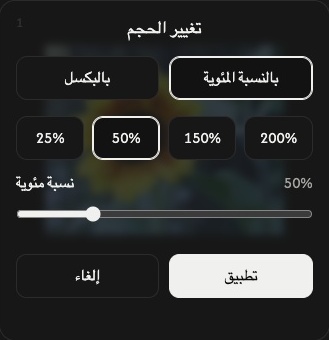
اختر رمز الترس على بطاقة الصورة لتحديد حجم مختلف لها.
اختر بالبكسل أو بالنسبة المئوية، وحدّد الحجم، ثم اختر تطبيق لتغيير حجم تلك الصورة فورًا. يغلق إلغاء الإعدادات دون تطبيق تغييراتك.
تحتفظ الصور الأخرى بإعداداتها. يتضمّن التنزيل الرئيسي نتيجة هذه الصورة أيضًا.
غيّر الحجم واحفظ
اختر تنزيل أو تنزيل ZIP في الطرف الأيمن من شريط الأدوات.
تُعالَج الصور التي ما زالت بحاجة إلى تغيير الحجم، ثم تُحفظ تلقائيًا. تُحفظ الصورة الواحدة كملف، وتُحفظ الصور المتعددة معًا في ملف ZIP. يُحافَظ على تنسيق الإدخال، بما في ذلك حركة GIF. تعرض كل بطاقة أبعاد الصورة الأصلية والنتيجة.
يحفظ رمز التنزيل على البطاقة النتيجة الحالية. إذا لم يُغيَّر حجم تلك الصورة بعد، فسيحفظ هذا الرمز الصورة الأصلية.
أضف الصور أو رتّبها أو أزلها
استخدم + أو إضافة صور لإضافة ملفات دون تغيير الصور الموجودة. تستخدم الصور الجديدة الإعدادات العامة الحالية. يغيّر رمز الاستبدال صورة بطاقة واحدة ويطبّق عليها الإعدادات العامة الحالية.
اسحب بطاقة لتغيير ترتيب القائمة. تنتقل الصورة مع إعداداتها ونتيجتها.
استخدم × على البطاقة لإزالة تلك الصورة. يزيل رمز سلة المهملات جميع الصور بعد التأكيد.
ابدأ المهمة التالية
يحتفظ إعادة ضبط بجوار سلة المهملات بالملفات وترتيبها، ويمسح النتائج، ويعيد الإعداد إلى نسبة مئوية 50%. احفظ أولًا أي نتائج تريد الاحتفاظ بها.
إذا حدثت مشكلة
إذا تعذّر فتح ملف، فاختر صورة أخرى. إذا فشل تغيير الحجم، فعدّل حجم تلك الصورة وجرّب تطبيق مجددًا، أو استبدل الصورة. إذا فشل إنشاء ZIP، يمكنك حفظ النتائج المتاحة باستخدام رموز التنزيل على البطاقات.