كيفية استخدام أداة ضغط الصور
اختر صورك
اختر اختيار صور في وسط اللوحة، أو أفلت الصور فيها. انتظر فتح الملفات قبل اختيار الإعدادات. يوقف إلغاء فتح الملفات ويعيدك إلى اختيار الصور.
يمكنك فتح ما يصل إلى 50 ملفًا بصيغة JPEG أو PNG أو WebP أو GIF أو SVG، بحجم لا يتجاوز 50 ميغابايت لكل ملف. لا تُضاف الملفات غير المدعومة إلى القائمة ولا تُحتسب ضمن عدد الملفات. تبقى الصور الموجودة في القائمة كما هي. للصور المتحركة، تُدعم صيغة GIF فقط؛ لا تُدعم APNG ولا WebP المتحركة.
اختر مستوى الضغط
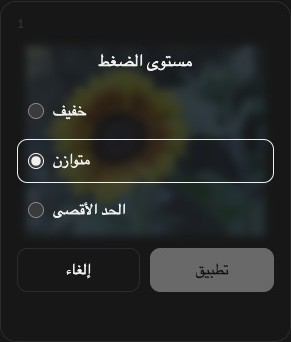
اختر المستوى في شريط الأدوات لفتح مستوى الضغط بجانب الملفات.
ابدأ باستخدام متوازن. اختر خفيف لضغط أخف، أو الحد الأقصى لضغط أقوى.
سيُستخدم هذا المستوى لكل ملف عند ضغط القائمة كاملة في المرة المقبلة. إضافة الصور لا تغيّر المستوى المحدد.
اضغط واحفظ
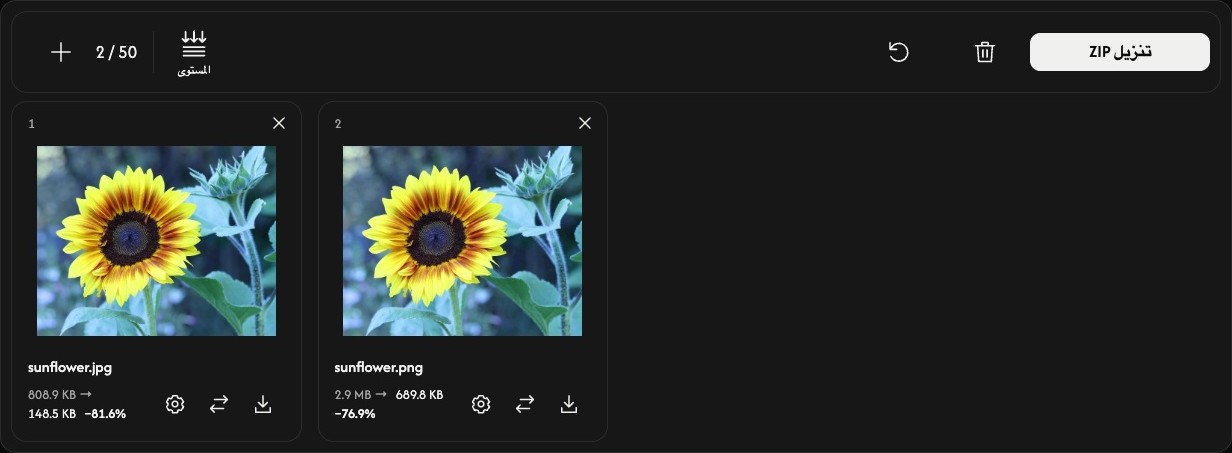
اختر تنزيل أو تنزيل ZIP في الطرف الأيمن من شريط الأدوات.
يبدأ الضغط ثم التنزيل تلقائيًا. تُحفظ الصورة الواحدة كملف، وتُجمع الصور المتعددة في ملف ZIP.
قارن الحجم الأصلي والحجم بعد الضغط في كل بطاقة. توضح النسبة التغير الفعلي في الحجم؛ وتعني علامة الجمع أن النتيجة أكبر.
عدّل صورة واحدة — اختياري
اختر رمز الترس في بطاقة الملف لفتح إعدادات مستوى الضغط الخاصة بتلك الصورة.
اختر مستوى ثم تطبيق لضغط الصورة فورًا. يغلق إلغاء الإعدادات دون تغييرها. تبقى الملفات الأخرى كما هي.
استخدم رمز التنزيل في البطاقة لحفظ النتيجة الحالية. قبل الضغط، يحفظ هذا الرمز الصورة الأصلية. تتيح أسهم الاستبدال المجاورة اختيار صورة أخرى لهذا الموضع.
أضف الصور أو رتّبها أو أزلها
استخدم + أو إضافة صور أعلى القائمة لإضافة صور. يغيّر رمز الاستبدال في كل بطاقة ذلك الملف فقط.
اسحب البطاقة إلى موضع آخر لإعادة ترتيب القائمة. تنتقل الصورة وإعداداتها ونتيجتها معًا.
استخدم × أعلى يمين البطاقة لإزالة الصورة. يزيل رمز سلة المهملات أعلى القائمة جميع الصور بعد التأكيد.
ابدأ المهمة التالية
يُبقي إعادة ضبط بجانب سلة المهملات الصور وترتيبها، لكنه يمسح النتائج ويعيد متوازن. احفظ أولًا النتائج التي تريد الاحتفاظ بها.
إذا حدثت مشكلة
إذا تعذّر فتح صورة، فأضف ملفًا آخر. إذا فشل الضغط، فافتح إعدادات الملف وحاول تطبيق مجددًا، أو استبدل الصورة. إذا فشل إنشاء ZIP، فلا يزال بإمكانك تنزيل النتائج الفردية المتاحة من بطاقاتها.